Warning: Trying to access array offset on null in /home/freshlab/fresh-lab.jp/public_html/wp/wp-content/themes/fl03/archive.php on line 14

Warning: Trying to access array offset on null in /home/freshlab/fresh-lab.jp/public_html/wp/wp-content/themes/fl03/archive.php on line 16

夜ラボ Illustrator で年賀状をつくる!

ついに始まります、夜間イベント!仕事終わりに新しい趣味を始めてみませか?これまで昼間のイベントに参加できなかった人も、ぜひご参加ください。今回は年明けに向けて、イラストレーターの使い方を覚えながら年賀状を作ります!

無題

【イベント概要】
ドローソフト「Adobe Illustrator」で年賀状をつくる講座です。
前半は練習用のデザインを作成しながら基本操作を覚えます。後半はオリジナルのデザインで年賀状を作ります。作ったデーターを持ち帰れば、ご自宅のプリンターで印刷して来年の年賀状に使えますよ!
今回の講座はまだ一度もソフトを触ったことがない方にもぴったりです。
少人数制の講座で分からない部分はすぐにスタッフがフォローするので安心ですよ。

【講座の流れ】
1.Adobe Illustratorの概要
2.練習用デザインの作成
3.オリジナル年賀状作成

【参加のお申込み】
このページ上部の「予約する」ボタンからご予約いただけます。
店頭やお電話(0577-37-2960)でも受け付けておりますのでお気軽にお問い合わせください。

【持ち物】
年賀状に使いたい写真や挿絵、画像
USBメモリかSDカード(microSDも可。)
※PCはフレッシュラボのものをお貸しいたします。自分でお持ちの方は持ってきていただいても構いません。バージョンはCS5以降を推奨します。

【ソフトウェア仕様】
Adobe Illustrator
対応OS : Windows7以降 Mac OS X10.10以降
ファイル形式 : .ai .svg .eps .pdf (.jpeg等、各種画像ファイルも読み込み書き出し可能)
有料ソフト(月額制)
詳細:http://www.adobe.com/jp/products/illustrator.html

3Dモデリング講座 中級編

3DCADソフトFusion360の講座です。
中級編では流線形や有機物など、より高度なモデリングを習得できます。
中級編は3Dモデリング講座 初級編を受けた方やFusion360の使用経験がある方が対象となります。

【こんな方にオススメ】
ある程度はできるけど複雑な形や流線形は苦手・・・
Fusion360の「フォーム」の使い方がよく分からない
3Dプリンタ-を使えるようになりたい!
モデリングを新しい趣味にしたい

【イベント概要】
Fresh Lab. Takayamaでは3Dプリンターを使って立体造形を楽しむことができます。この講座では3Dプリンターを使うための立体データの作り方を学ぶことができます。
講座で使う3Dモデリング*ソフト「Fusion360」は無料で誰でも使えるものなので講座を受けて、家に帰ってからも使い続けることができます。

中級編ではFusion360の特徴でもある、流線形を簡単にモデリングできる「フォーム」やモデルにリアルな質感を与えて写真のような画像が作れる「レンダリング」を使っていきます。また、自分の指のサイズに合わせて指輪をモデリングして3Dプリンターで出力します。

※3Dモデリング:パソコン上のソフトウェアで立体データをつくること。工業製品の型となる造形データや映画やゲームのCGをつくるグラフィックデータなどがある。

【講座の流れ】
・フォームの基本
・指輪のモデリング
・指輪を3Dプリント
・スプーンのモデリング
・スプーンのレンダリング
・バラのモデリング

中級では指輪、スプーン、バラといった流線形や有機的な形状の作り方をマスターします。
4

【持ち物】
マウス(トラックパッド等では操作が困難です。)
Fusion 360をインストールしたPC
PCをお持ちでない場合はラボのPCをお貸出しいたします。
Fusion 360の利用にはアカウント登録が必要です。事前に済ましていただけると当日スムーズです。
Fusion 360 (無料)
http://www.autodesk.co.jp/products/fusion-360/overview
fusion360-pr-1

イラストレーター講座 中級編

イラストやチラシが自由に作れるソフト「Adobe Illustrator」。
フライヤーやwebサイトなど情報量が多い平面を綺麗にレイアウトしたり、ロゴやマーク、アイコンといった一点ものを作ったり、グラフや地図など資料類をより見やすく、美しく仕上げることができます。
たくさんの可能性を秘めたIllustratorですが、「使ってるけどシンプルなツールしか使ってない」「ある程度やりたいことはできるけど、必要以上に時間がかかってしまう」など使い方に苦労してる人も多いです。
中級編では、より表現豊かに効率的にレイアウトを作る方法をお教えします。
表現の幅がグッと広がるのでイラストレーターを使うのが楽しくなってきますよ♪

【こんな方にオススメ】
使い始めたけどまだまだ分からない部分が多い
初級編からもっとステップアップしたい
ソフトをもう少し勉強してから導入を考えたい
グラフィックデザインに興味がある
Inkscape を使ったことがある

tyukyu3
【イベント概要】
ドローソフト「Adobe Illustrator」の使い方を学ぶ講座です。初級編を受けた人やイラストレーターを使っているけど、まだまだ使いきれていないという人にオススメです。
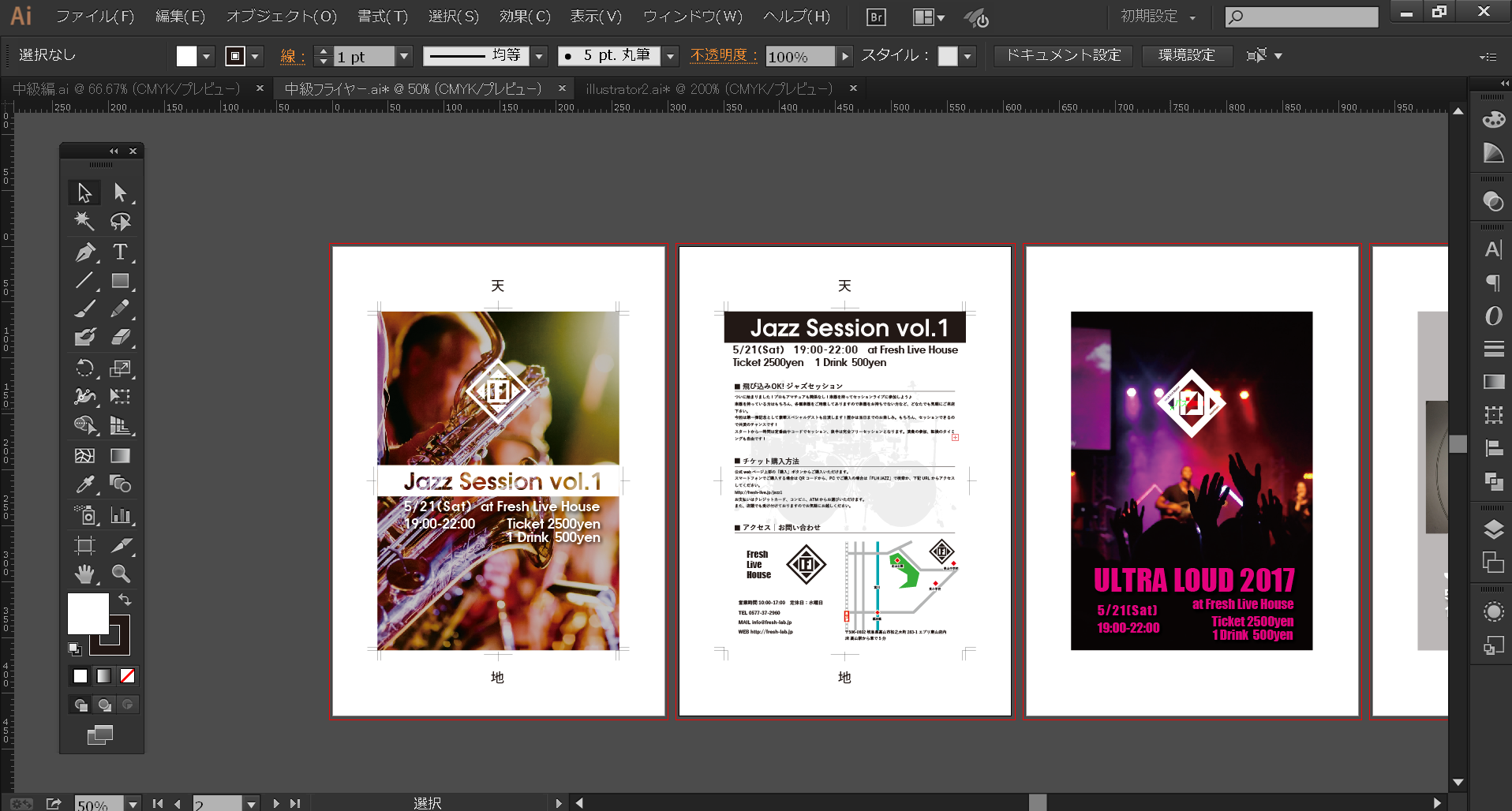
中級編ではA4サイズのフライヤーを作りながら各種機能を学んでいきます。
前後関係を操作するレイヤーや、写真や柄を切り取るクリッピングマスク、色を半透明にしたり、文字に影をつけたりと、かっこいいフライヤーを作るのに欠かせないツールを紹介します。
また、出来上がったデータを印刷業者に入稿するときに起こりがちなトラブルを回避するコツもお教えします!

【講座の流れ】
1.フライヤーをつくる下準備(テンプレート作成、ファイルや情報類の整理)
2.A4フライヤー作成
3.印刷や入稿をする前に(リンク切れやフォントのトラブル回避方法)
4.印刷

【参加のお申込み】
このページ上部の「予約する」ボタンからご予約いただけます。
店頭やお電話(0577-37-2960)でも受け付けておりますのでお気軽にお問い合わせください。

【持ち物】
USB メモリかSD カード(microSD も可。)
※PC はフレッシュラボのものをお貸しいたします。自分でお持ちの
方は持ってきていただいても構いません。バージョンはCS5 以降を推
奨します。

【ソフトウェア仕様】
Adobe Illustrator
対応OS : Windows7以降 Mac OS X10.10以降
ファイル形式 : .ai .svg .eps .pdf (.jpeg等、各種画像ファイルも読み込み書き出し可能)
有料ソフト(月額制)
詳細:http://www.adobe.com/jp/products/illustrator.html
イラストレーター講座 初級編

チラシや名刺をもっと簡単に、もっと綺麗に作れたらいいなって思いませんか?
「イラストレーター」というソフトを使えば、実現できますよ!
この講座を受ければ今まで使ったことがない人でも、基本を覚えてイメージを形にすることができるようになります。分からない部分はスタッフに聞けるのではじめての方でも安心です。
プロ用のソフトだから難しいのでは?というイメージがありませんか?実はその逆で、とても簡単にイメージを形をできるからプロも手放せないのです。実際に使ってみるとユーザーにとって非常に親切にできたソフトだと実感できると思います。

【こんな方にオススメ】

名刺やチラシを作りたい
レーザーカッターでオリジナルクラフトを作りたい
お店やバンド、所属団体のマークを作りたい
グラフィックデザインに興味がある
Inkscapeを使ったことがある
無題

【イベント概要】
ドローソフト「Adobe Illustrator」の使い方を学ぶ講座です。まだ一度もソフトを触ったことがない方、少しやってみたけどイマイチ掴めなかったという方が一から学ぶことができます。
初級編では実際にソフトを触りながら基本操作に慣れていただきます。
少人数制の講座で分からない部分はすぐにスタッフがフォローするので安心です。
終わった頃には名刺や簡単なイラストがつくれようになりますよ!
ソフトの導入や「もっとこういう機能はないの?」といったご質問にもお答えします。

【講座の流れ】
1.Adobe Illustratorの概要
2.描画、テキスト、編集、レイアウトツールの紹介と実践
3.名刺データの作成
4.レーザーカッターで名刺カードの出力
IMG_5272

【参加のお申込み】
このページ上部の「予約する」ボタンからご予約いただけます。
店頭やお電話(0577-37-2960)でも受け付けておりますのでお気軽にお問い合わせください。

【持ち物】
USBメモリかSDカード(microSDも可。)
※PCはフレッシュラボのものをお貸しいたします。自分でお持ちの方は持ってきていただいても構いません。バージョンはCS5以降を推奨します。

【ソフトウェア仕様】
Adobe Illustrator
対応OS : Windows7以降 Mac OS X10.10以降
ファイル形式 : .ai .svg .eps .pdf (.jpeg等、各種画像ファイルも読み込み書き出し可能)
有料ソフト(月額制)
詳細:http://www.adobe.com/jp/products/illustrator.html

3Dモデリング講座 中級編

3DCADソフトFusion360の講座です。
中級編では流線形や有機物など、より高度なモデリングを習得できます。
中級編は3Dモデリング講座 初級編を受けた方やFusion360の使用経験がある方が対象となります。

【こんな方にオススメ】
ある程度はできるけど複雑な形や流線形は苦手・・・
Fusion360の「フォーム」の使い方がよく分からない
3Dプリンタ-を使えるようになりたい!
モデリングを新しい趣味にしたい

【イベント概要】
Fresh Lab. Takayamaでは3Dプリンターを使って立体造形を楽しむことができます。この講座では3Dプリンターを使うための立体データの作り方を学ぶことができます。
講座で使う3Dモデリング*ソフト「Fusion360」は無料で誰でも使えるものなので講座を受けて、家に帰ってからも使い続けることができます。

中級編ではFusion360の特徴でもある、流線形を簡単にモデリングできる「フォーム」やモデルにリアルな質感を与えて写真のような画像が作れる「レンダリング」を使っていきます。また、自分の指のサイズに合わせて指輪をモデリングして3Dプリンターで出力します。

※3Dモデリング:パソコン上のソフトウェアで立体データをつくること。工業製品の型となる造形データや映画やゲームのCGをつくるグラフィックデータなどがある。

【講座の流れ】
・フォームの基本
・指輪のモデリング
・指輪を3Dプリント
・スプーンのモデリング
・スプーンのレンダリング
・バラのモデリング

中級では指輪、スプーン、バラといった流線形や有機的な形状の作り方をマスターします。
4

【持ち物】
マウス(トラックパッド等では操作が困難です。)
Fusion 360をインストールしたPC
PCをお持ちでない場合はラボのPCをお貸出しいたします。
Fusion 360の利用にはアカウント登録が必要です。事前に済ましていただけると当日スムーズです。
Fusion 360 (無料)
http://www.autodesk.co.jp/products/fusion-360/overview
fusion360-pr-1

イラストレーター講座 中級編

イラストやチラシが自由に作れるソフト「Adobe Illustrator」。
フライヤーやwebサイトなど情報量が多い平面を綺麗にレイアウトしたり、ロゴやマーク、アイコンといった一点ものを作ったり、グラフや地図など資料類をより見やすく、美しく仕上げることができます。
たくさんの可能性を秘めたIllustratorですが、「使ってるけどシンプルなツールしか使ってない」「ある程度やりたいことはできるけど、必要以上に時間がかかってしまう」など使い方に苦労してる人も多いです。
中級編では、より表現豊かに効率的にレイアウトを作る方法をお教えします。
表現の幅がグッと広がるのでイラストレーターを使うのが楽しくなってきますよ♪

【こんな方にオススメ】
使い始めたけどまだまだ分からない部分が多い
初級編からもっとステップアップしたい
ソフトをもう少し勉強してから導入を考えたい
グラフィックデザインに興味がある
Inkscape を使ったことがある

tyukyu3
【イベント概要】
ドローソフト「Adobe Illustrator」の使い方を学ぶ講座です。初級編を受けた人やイラストレーターを使っているけど、まだまだ使いきれていないという人にオススメです。
中級編ではA4サイズのフライヤーを作りながら各種機能を学んでいきます。
前後関係を操作するレイヤーや、写真や柄を切り取るクリッピングマスク、色を半透明にしたり、文字に影をつけたりと、かっこいいフライヤーを作るのに欠かせないツールを紹介します。
また、出来上がったデータを印刷業者に入稿するときに起こりがちなトラブルを回避するコツもお教えします!

【講座の流れ】
1.フライヤーをつくる下準備(テンプレート作成、ファイルや情報類の整理)
2.A4フライヤー作成
3.印刷や入稿をする前に(リンク切れやフォントのトラブル回避方法)
4.印刷

【参加のお申込み】
このページ上部の「予約する」ボタンからご予約いただけます。
店頭やお電話(0577-37-2960)でも受け付けておりますのでお気軽にお問い合わせください。

【持ち物】
USB メモリかSD カード(microSD も可。)
※PC はフレッシュラボのものをお貸しいたします。自分でお持ちの
方は持ってきていただいても構いません。バージョンはCS5 以降を推
奨します。

【ソフトウェア仕様】
Adobe Illustrator
対応OS : Windows7以降 Mac OS X10.10以降
ファイル形式 : .ai .svg .eps .pdf (.jpeg等、各種画像ファイルも読み込み書き出し可能)
有料ソフト(月額制)
詳細:http://www.adobe.com/jp/products/illustrator.html

3Dモデリング講座 初級編

3Dプリンターを使って小物やフィギュアを作ってみたい!でもデータの作り方がわからない・・・。そんな人に向けた3Dモデリング講座です。今まで経験がないけどはじめてみたい!という人はぜひ、この初級講座を受けてみてください。

【こんな方にオススメ】
3Dプリンタ-を使えるようになりたい!
モデリングを新しい趣味にしたい
一度やろうとしたけど上手く使えなかった
プロダクトの設計に興味がある

【イベント概要】
Fresh Lab. Takayamaでは3Dプリンターを使って立体造形を楽しむことができます。この講座では3Dプリンターを使うための立体データの作り方を学ぶことができます。
講座で使う3Dモデリング*ソフト「Fusion360」は無料で誰でも使えるものなので講座を受けて、家に帰ってからも使い続けることができます。

※3Dモデリング:パソコン上のソフトウェアで立体データをつくること。工業製品の型となる造形データや映画やゲームのCGをつくるグラフィックデータなどがある。

【講座の流れ】
・3Dモデリングの概要
・マグカップのモデリング
・プラカップのモデリング
・ワイングラスのモデリング

初級では3つのカップを作りながら基本操作を覚えていきます。
web1

【持ち物】
マウス(トラックパッド等では操作が困難です。)
Fusion 360をインストールしたPC
PCをお持ちでない場合はラボのPCをお貸出しいたします。
Fusion 360の利用にはアカウント登録が必要です。事前に済ましていただけると当日スムーズです。
Fusion 360 (無料)
http://www.autodesk.co.jp/products/fusion-360/overview
fusion360-pr-1

第3回 だし講座

料理の基本は「だし」。「だし」をとった料理はやっぱり美味しいですよね! なぜ美味しくなるのか、どんな違いがあるのか。しっかり学んで、舌でも感じて「だし」をさらに深く解った時の感動を皆様にもお伝えしたいです。
(アスモ店副店長:田口 益男)
田口

【イベント内容】
IMG_8655

・だしの説明
だしの材料や料理との組み合わせ、だしの「うま味」成分について詳しく解説します。

IMG_2088
・だしのテイスティング
7種類のだしのテイスティングをします。材料の種類はもちろん、それぞれの組み合わせによっても味が変わってきます。実際に自分の舌で確かめてみるとこんな料理に使いたい!という発想がでてくるかも知れません。

IMG_8698
・だしの取り方デモンストレーション
美味しいだしはただお湯に材料を入れるだけでは取れません。適切な温度や手順踏むことでより美味しいだしを取ることができます。

【参加申込】
このページ上部の「予約する」ボタンからご予約いただけます。
店頭やお電話(0577-37-2960)でも受け付けておりますのでお気軽にお問い合わせください。

【注意事項】
※ご予約後のキャンセルはイベント開催日2日前までにお願いします。


スタンプづくりで学ぶ レーザーカッターの使い方

Fresh Lab. Takayamaではレーザーカッターを使って木やアクリル、紙、布など様々な素材を加工できます。
レーザーカッターが使えると、看板を作ったり、キーホルダーを作ったり、クラフト市で販売する小物が作れたりと本格的な作品制作、DIYをより手軽に楽しむことができます。
laser_ex
今回はスタンプ制作を通してレーザーカッターの使い方を学んでいきます。
レーザーカッターは平面的な加工をしますが、溝のあるパーツを組み合わせることでスタンプの持ち手のように立体物をつくることもできます。
レーザーカッターのデータをどうやってつくるのか、本体はどう操作するのか、使える素材はどういったものかなど、使う上で気になることはこの講座で解決します!
スタッフの補助なしでレーザーカッターが使えるようになると作業効率もグッと良くなり、細かいトライアンドエラーも満足いくまで試すことができます。

講座で作れるスタンプの形は3種類あります。ご予約時の備考欄にどの形のスタンプを作りたいか、ご記入ください。
丸型
IMG_2995

四角型
IMG_2999

楕円型
IMG_2993

■講座の流れ
・スタンプデータの編集
・本体へのデータ送信
・本体、及び使用可能な素材についての解説
・本体の操作と出力体験

■持ち物
スタンプマークのデザイン案(手描きの原稿、画像ファイル、illustratorファイル、など)
手描きの原稿や画像ファイルは白黒でハッキリ描かれたものがおススメです。

■Adobe Illustrator レーザー加工用データ仕様
単位:ミリメートル
カラーモード:RGB
ラスタライズ効果:300ppi
(特にカラーモードは間違えやすく、レーザーのデータ認識も変わってしまうのでご注意ください。)
dcument_setting

彫刻面:塗り R0 G0 B0 線なし グレースケールで濃さを調整できます。
カット:塗りなし 線 R255 G0 B0 太さ0.001pt
テキストはアウトライン化、画像は埋め込みでお願いします。
ai_example

イラストレーター講座 初級編

チラシや名刺をもっと簡単に、もっと綺麗に作れたらいいなって思いませんか?
「イラストレーター」というソフトを使えば、実現できますよ!
この講座を受ければ今まで使ったことがない人でも、基本を覚えてイメージを形にすることができるようになります。分からない部分はスタッフに聞けるのではじめての方でも安心です。
プロ用のソフトだから難しいのでは?というイメージがありませんか?実はその逆で、とても簡単にイメージを形をできるからプロも手放せないのです。実際に使ってみるとユーザーにとって非常に親切にできたソフトだと実感できると思います。

【こんな方にオススメ】

名刺やチラシを作りたい
レーザーカッターでオリジナルクラフトを作りたい
お店やバンド、所属団体のマークを作りたい
グラフィックデザインに興味がある
Inkscapeを使ったことがある
無題

【イベント概要】
ドローソフト「Adobe Illustrator」の使い方を学ぶ講座です。まだ一度もソフトを触ったことがない方、少しやってみたけどイマイチ掴めなかったという方が一から学ぶことができます。
初級編では実際にソフトを触りながら基本操作に慣れていただきます。
少人数制の講座で分からない部分はすぐにスタッフがフォローするので安心です。
終わった頃には名刺や簡単なイラストがつくれようになりますよ!
ソフトの導入や「もっとこういう機能はないの?」といったご質問にもお答えします。

【講座の流れ】
1.Adobe Illustratorの概要
2.描画、テキスト、編集、レイアウトツールの紹介と実践
3.名刺データの作成
4.レーザーカッターで名刺カードの出力
IMG_5272

【参加のお申込み】
このページ上部の「予約する」ボタンからご予約いただけます。
店頭やお電話(0577-37-2960)でも受け付けておりますのでお気軽にお問い合わせください。

【持ち物】
USBメモリかSDカード(microSDも可。)
※PCはフレッシュラボのものをお貸しいたします。自分でお持ちの方は持ってきていただいても構いません。バージョンはCS5以降を推奨します。

【ソフトウェア仕様】
Adobe Illustrator
対応OS : Windows7以降 Mac OS X10.10以降
ファイル形式 : .ai .svg .eps .pdf (.jpeg等、各種画像ファイルも読み込み書き出し可能)
有料ソフト(月額制)
詳細:http://www.adobe.com/jp/products/illustrator.html

イラストレーター講座 中級編

イラストやチラシが自由に作れるソフト「Adobe Illustrator」。
フライヤーやwebサイトなど情報量が多い平面を綺麗にレイアウトしたり、ロゴやマーク、アイコンといった一点ものを作ったり、グラフや地図など資料類をより見やすく、美しく仕上げることができます。
たくさんの可能性を秘めたIllustratorですが、「使ってるけどシンプルなツールしか使ってない」「ある程度やりたいことはできるけど、必要以上に時間がかかってしまう」など使い方に苦労してる人も多いです。
中級編では、より表現豊かに効率的にレイアウトを作る方法をお教えします。
表現の幅がグッと広がるのでイラストレーターを使うのが楽しくなってきますよ♪

【こんな方にオススメ】
名刺やチラシを作りたい
初級編からもっとステップアップしたい
ある程度できるけど使いこなせている感じがしない・・・
グラフィックデザインに興味がある
Inkscape を使ったことがある

tyukyu3
【イベント概要】
ドローソフト「Adobe Illustrator」の使い方を学ぶ講座です。初級編を受けた人やイラストレーターを使っているけど、まだまだ使いきれていないという人にオススメです。
中級編ではA4サイズのフライヤーを作りながら各種機能を学んでいきます。
前後関係を操作するレイヤーや、写真や柄を切り取るクリッピングマスク、色を半透明にしたり、文字に影をつけたりと、かっこいいフライヤーを作るのに欠かせないツールを紹介します。
また、出来上がったデータを印刷業者に入稿するときに起こりがちなトラブルを回避するコツもお教えします!

【講座の流れ】
1.フライヤーをつくる下準備(テンプレート作成、ファイルや情報類の整理)
2.A4フライヤー作成
3.印刷や入稿をする前に(リンク切れやフォントのトラブル回避方法)
4.印刷

【参加のお申込み】
このページ上部の「予約する」ボタンからご予約いただけます。
店頭やお電話(0577-37-2960)でも受け付けておりますのでお気軽にお問い合わせください。

【持ち物】
USB メモリかSD カード(microSD も可。)
※PC はフレッシュラボのものをお貸しいたします。自分でお持ちの
方は持ってきていただいても構いません。バージョンはCS5 以降を推
奨します。

【ソフトウェア仕様】
Adobe Illustrator
対応OS : Windows7以降 Mac OS X10.10以降
ファイル形式 : .ai .svg .eps .pdf (.jpeg等、各種画像ファイルも読み込み書き出し可能)
有料ソフト(月額制)
詳細:http://www.adobe.com/jp/products/illustrator.html

3Dモデリング講座 初級編

3Dプリンターを使って小物やフィギュアを作ってみたい!でもデータの作り方がわからない・・・。そんな人に向けた3Dモデリング講座です。今まで経験がないけどはじめてみたい!という人はぜひ、この初級講座を受けてみてください。

【こんな方にオススメ】
3Dプリンタ-を使えるようになりたい!
モデリングを新しい趣味にしたい
一度やろうとしたけど上手く使えなかった
プロダクトの設計に興味がある

【イベント概要】
Fresh Lab. Takayamaでは3Dプリンターを使って立体造形を楽しむことができます。この講座では3Dプリンターを使うための立体データの作り方を学ぶことができます。
講座で使う3Dモデリング*ソフト「Fusion360」は無料で誰でも使えるものなので講座を受けて、家に帰ってからも使い続けることができます。

※3Dモデリング:パソコン上のソフトウェアで立体データをつくること。工業製品の型となる造形データや映画やゲームのCGをつくるグラフィックデータなどがある。

【講座の流れ】
・3Dモデリングの概要
・マグカップのモデリング
・プラカップのモデリング
・ワイングラスのモデリング

初級では3つのカップを作りながら基本操作を覚えていきます。
web1

【持ち物】
マウス(トラックパッド等では操作が困難です。)
Fusion 360をインストールしたPC
PCをお持ちでない場合はラボのPCをお貸出しいたします。
Fusion 360の利用にはアカウント登録が必要です。事前に済ましていただけると当日スムーズです。
Fusion 360 (無料)
http://www.autodesk.co.jp/products/fusion-360/overview
fusion360-pr-1

駿河屋×UCC コーヒー教室

ホットコーヒーが美味しい時期になってきました。コーヒーをハンドドリップで淹れたり、お菓子とセットにすればもっと素敵なブレイクタイムになりますよ!
今回はUCC から講師の方に来ていただいて、コーヒーをより深く楽しむための講座を開催します。

【こんな人にオススメ】
コーヒーは好きだけど家だと適当に済ませがち・・・もっと工夫したい
ハンドドリップをマスターして本格的なコーヒーを味わいたい
コーヒーとおやつの組み合わせを学んで、トータルで楽しめるようになりたい

【イベント内容】
・ハンドドリップによるおいしいコーヒーの淹れ方
・淹れたての美味しさ、時間が経過したコーヒーとの飲み比べ
・コーヒーとお菓子の食べ合わせ
IMG_7411

【協力】
UCC GCS__dl_1280

UCC 上島珈琲
生産国の直営農園で苗木を育てることから、原料調達、輸入、研究開発・
品質保証、製造、製品・販売、さらには文化の創出に至るまで、世界
唯一の「カップから農園まで」一貫したコーヒー事業を展開しています。

【持ち物】
エプロン、筆記用具

【参加のお申込み】
このページ上部の「予約する」ボタンからご予約いただけます。
店頭やお電話(0577-37-2960)でも受け付けておりますのでお気軽にお問い合わせください。

【注意事項】
熱湯を使いますので、小学生未満のお子さまのご参加はご遠慮いただ
いております。
社内報告書作成のため撮影することがございます。
ご予約内容の変更・キャンセルはイベント開始2 日前までにお願いし
ます。

イラストレーター講座 初級編

チラシや名刺をもっと簡単に、もっと綺麗に作れたらいいなって思いませんか?
「イラストレーター」というソフトを使えば、実現できますよ!
この講座を受ければ今まで使ったことがない人でも、基本を覚えてイメージを形にすることができるようになります。分からない部分はスタッフに聞けるのではじめての方でも安心です。
プロ用のソフトだから難しいのでは?というイメージがありませんか?実はその逆で、とても簡単にイメージを形をできるからプロも手放せないのです。実際に使ってみるとユーザーにとって非常に親切にできたソフトだと実感できると思います。

【こんな方にオススメ】

名刺やチラシを作りたい
レーザーカッターでオリジナルクラフトを作りたい
お店やバンド、所属団体のマークを作りたい
グラフィックデザインに興味がある
Inkscapeを使ったことがある
無題

【イベント概要】
ドローソフト「Adobe Illustrator」の使い方を学ぶ講座です。まだ一度もソフトを触ったことがない方、少しやってみたけどイマイチ掴めなかったという方が一から学ぶことができます。
初級編では実際にソフトを触りながら基本操作に慣れていただきます。
少人数制の講座で分からない部分はすぐにスタッフがフォローするので安心です。
終わった頃には名刺や簡単なイラストがつくれようになりますよ!
ソフトの導入や「もっとこういう機能はないの?」といったご質問にもお答えします。

【講座の流れ】
1.Adobe Illustratorの概要
2.描画、テキスト、編集、レイアウトツールの紹介と実践
3.名刺データの作成
4.レーザーカッターで名刺カードの出力
IMG_5272

【参加のお申込み】
このページ上部の「予約する」ボタンからご予約いただけます。
店頭やお電話(0577-37-2960)でも受け付けておりますのでお気軽にお問い合わせください。

【持ち物】
USBメモリかSDカード(microSDも可。)
※PCはフレッシュラボのものをお貸しいたします。自分でお持ちの方は持ってきていただいても構いません。バージョンはCS5以降を推奨します。

【ソフトウェア仕様】
Adobe Illustrator
対応OS : Windows7以降 Mac OS X10.10以降
ファイル形式 : .ai .svg .eps .pdf (.jpeg等、各種画像ファイルも読み込み書き出し可能)
有料ソフト(月額制)
詳細:http://www.adobe.com/jp/products/illustrator.html

第2回 だし講座

料理の基本は「だし」。「だし」をとった料理はやっぱり美味しいですよね! なぜ美味しくなるのか、どんな違いがあるのか。しっかり学んで、舌でも感じて「だし」をさらに深く解った時の感動を皆様にもお伝えしたいです。
(アスモ店副店長:田口 益男)
田口

【イベント内容】
IMG_8655

・だしの説明
だしの材料や料理との組み合わせ、だしの「うま味」成分について詳しく解説します。

IMG_8687
・だしのテイスティング
7種類のだしのテイスティングをします。材料の種類はもちろん、それぞれの組み合わせによっても味が変わってきます。実際に自分の舌で確かめてみるとこんな料理に使いたい!という発想がでてくるかも知れません。

IMG_8698
・だしの取り方デモンストレーション
美味しいだしはただお湯に材料を入れるだけでは取れません。適切な温度や手順踏むことでより美味しいだしを取ることができます。

【参加申込】
このページ上部の「予約する」ボタンからご予約いただけます。
店頭やお電話(0577-37-2960)でも受け付けておりますのでお気軽にお問い合わせください。

【注意事項】
※ご予約後のキャンセルはイベント開催日2日前までにお願いします。

IMG_8717

Fresh Talk 015 : 男子食堂:夏

ついに季節を一巡する4回目となる男子食堂を開催します!夏の野菜は国府ナスとささげです。今回も朝の収穫体験を開催します。朝一番、獲れたてハーブを使ったハーブティーの香りをぜひ体験してください!

【イベントスケジュール】
7:00【収穫体験】
収穫体験参加者は朝7:00 に金桶地区多目的集会所(国府町金桶104)に集合です。野村農園*で国府ナスとささげの収穫をします。
珍しいハーブを使ったハーブティーも飲めます!
20251232_150649935511523_1064486460_o

※有機肥料のみを用いた無農薬栽培を行っている農園。旨味成分を
じっくり蓄えて成長する野菜は地元だけでなく都会でも多くの人に親
しまれ、また数々の一流料理人からも支持されている。

13:30-16:00【 男子食堂開店】(男子のみ参加 家族ギャラリー OK)
朝に収穫した新鮮な野菜と肉を使った料理をアルテッツァの深井シェ
フに教わりながら、参加者全員で作っていきます。

【持ち物】
スタンプカード(前回参加者の方は忘れずにお持ちください)
今回はスタンプ数に応じて景品もあるのでお楽しみに!

※当日は汚れてもよい服装でお越し下さい。

【注意事項】
※内容は変更する場合があります。予めご了承くださいませ。
※当日は撮影が入り、皆様が映り込む可能性があります。予めご了承くださいませ。

イラストレーター講座 初級編

チラシや名刺をもっと簡単に、もっと綺麗に作れたらいいなって思いませんか?
「イラストレーター」というソフトを使えば、実現できますよ!
この講座を受ければ今まで使ったことがない人でも、基本を覚えてイメージを形にすることができるようになります。分からない部分はスタッフに聞けるのではじめての方でも安心です。
プロ用のソフトだから難しいのでは?というイメージがありませんか?実はその逆で、とても簡単にイメージを形をできるからプロも手放せないのです。実際に使ってみるとユーザーにとって非常に親切にできたソフトだと実感できると思います。

【こんな方にオススメ】

名刺やチラシを作りたい
レーザーカッターでオリジナルクラフトを作りたい
お店やバンド、所属団体のマークを作りたい
グラフィックデザインに興味がある
Inkscapeを使ったことがある
無題

【イベント概要】
ドローソフト「Adobe Illustrator」の使い方を学ぶ講座です。まだ一度もソフトを触ったことがない方、少しやってみたけどイマイチ掴めなかったという方が一から学ぶことができます。
初級編では実際にソフトを触りながら基本操作に慣れていただきます。
少人数制の講座で分からない部分はすぐにスタッフがフォローするので安心です。
終わった頃には名刺や簡単なイラストがつくれようになりますよ!
ソフトの導入や「もっとこういう機能はないの?」といったご質問にもお答えします。

【講座の流れ】
1.Adobe Illustratorの概要
2.描画、テキスト、編集、レイアウトツールの紹介と実践
3.名刺データの作成
4.レーザーカッターで名刺カードの出力
IMG_5272

【参加のお申込み】
このページ上部の「予約する」ボタンからご予約いただけます。
店頭やお電話(0577-37-2960)でも受け付けておりますのでお気軽にお問い合わせください。

【持ち物】
USBメモリかSDカード(microSDも可。)
※PCはフレッシュラボのものをお貸しいたします。自分でお持ちの方は持ってきていただいても構いません。バージョンはCS5以降を推奨します。

【ソフトウェア仕様】
Adobe Illustrator
対応OS : Windows7以降 Mac OS X10.10以降
ファイル形式 : .ai .svg .eps .pdf (.jpeg等、各種画像ファイルも読み込み書き出し可能)
有料ソフト(月額制)
詳細:http://www.adobe.com/jp/products/illustrator.html

はじめてのレーザーカッター加工

レーザーカッターは木やアクリル樹脂を切断、彫刻できる工作機械です。手作業では加工が難しい素材を好きな形に切ったり、文字やマークを刻印したりと、ものづくりの幅が広がります!「ものづくりが好き」「レーザーカッターで作りたいものがある」そんな方たちがレーザーカッターを自在に扱えるようになる最初のステップとなる講習です。

【こんな方にオススメ】
レーザーカッターを本格的に使いたい!
木やコルクを加工して作りたいものがある
クラフトグッズやアートの制作に使いたい
家やお店に自分用のグッズがほしい

laser_ex
IMG_0291

【イベント概要】
レーザーカッターとは強力なレーザー光線により材料を加工する工作機械です。表面を削り取って模様を描く彫刻と、切り抜いて形を切り出す切断が可能です。木、樹脂、布、皮など加工できる材料も多岐に渡ります。
Fresh Lab. TAKAYAMAではこのレーザーカッターを10分500円でレンタルして本格的なDIYを楽しむことができます。
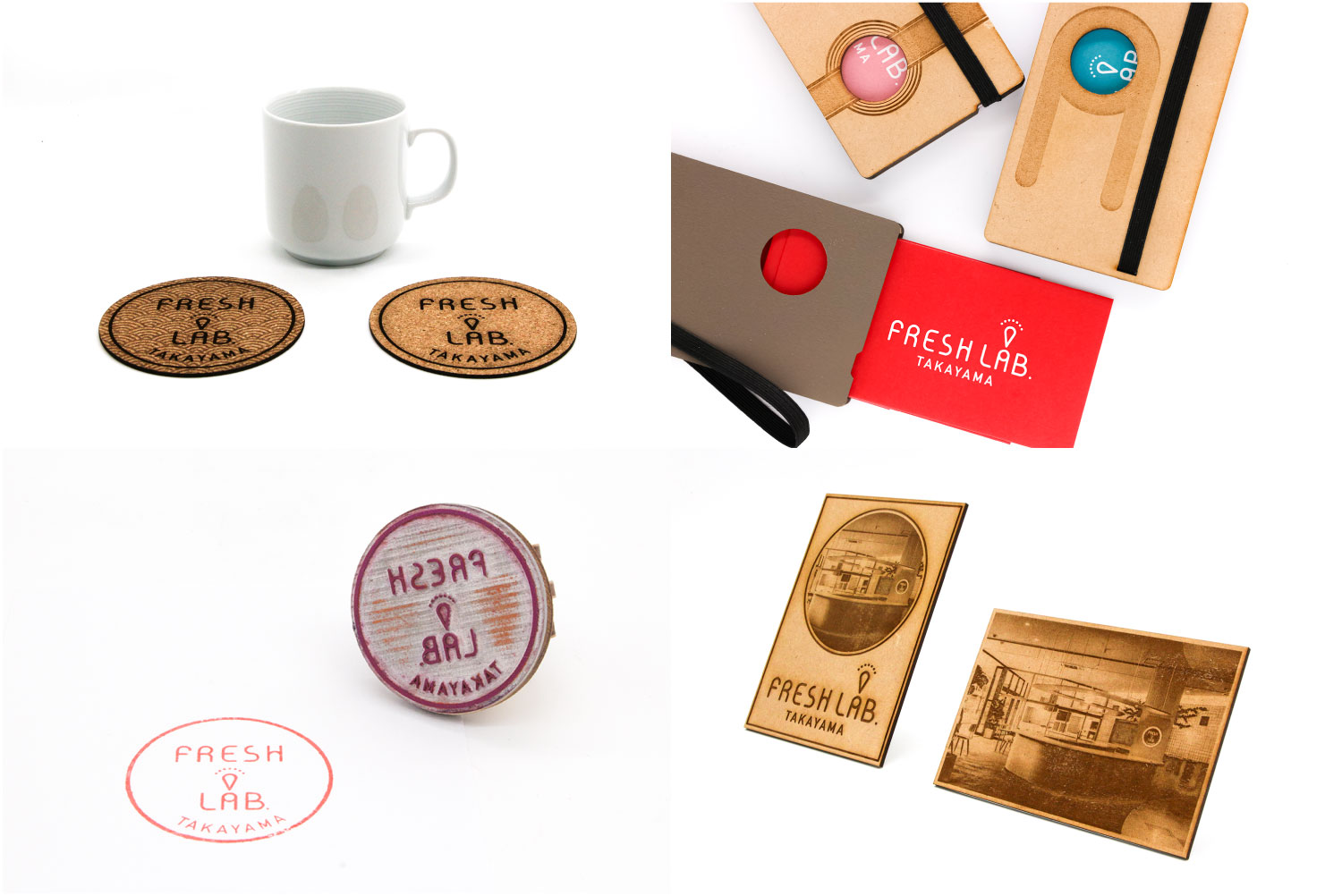
この講習はレーザーカッターを使ったことがない人に本体の取り扱いやデータの作成・送信方法を実際にサンプルを加工しながらレクチャーします。
本体の仕様やデータ制作等についてのご質問にもお応えします。
レーザーカッターが自分で使えるようになると好きな形状、模様でモノが作れるようになったり、加工時間を短縮してコストを抑えることもできます。

【講習の流れ】
1.レーザーカッターについての基礎知識
2.加工データの作り方
3.PCからレーザーカッターへのデータ送信
4.レーザーカッターの操作と出力体験
5.質疑応答

【参加のお申込み】
このページ上部の「予約する」ボタンからご予約いただけます。
店頭やお電話(0577-37-2960)でも受け付けておりますのでお気軽にお問い合わせください。

【持ち物】
加工サンプルのデザイン案(手描きの原稿、画像ファイル、illustratorファイル、など)
※この講習ではラボの木材を使って5cm四方でサンプルを出力して持って帰ることができます。手描きの原稿や画像ファイルは白黒でハッキリ描かれたものがおススメです。

【機材仕様】
trotec Speedy300
レーザー出力 : 30W CO2レーザー
加工エリア : 726×432 (mm)
加工可能な厚み : 切断加工5mmまで 表面彫刻加工190mmまで
材料 : アクリル、ガラス、​プラスチック、レザー、布地、​木材、紙
金属と塩化ビニールを含む素材の加工はできません。

【Adobe Illustrator レーザー加工用データ仕様】
Illustratorでデータを持ってくる場合は以下の使用で制作するとより正確に加工できます。

バージョン:CS6~CS4
単位:ミリメートル
カラーモード:RGB
ラスタライズ効果:300ppi
(特にカラーモードは間違えやすく、レーザーのデータ認識も変わってしまうのでご注意ください。)
dcument_setting

彫刻面:塗り R0 G0 B0 線なし グレースケールで濃さを調整できます。
カット:塗りなし 線 R255 G0 B0 太さ0.001pt
テキストはアウトライン化、画像は埋め込みでお願いします。
ai_example

イラストレーター講座 初級編

チラシや名刺をもっと簡単に、もっと綺麗に作れたらいいなって思いませんか?
「イラストレーター」というソフトを使えば、実現できますよ!
この講座を受ければ今まで使ったことがない人でも、基本を覚えてイメージを形にすることができるようになります。分からない部分はスタッフに聞けるのではじめての方でも安心です。
プロ用のソフトだから難しいのでは?というイメージがありませんか?実はその逆で、とても簡単にイメージを形をできるからプロも手放せないのです。実際に使ってみるとユーザーにとって非常に親切にできたソフトだと実感できると思います。

【こんな方にオススメ】

名刺やチラシを作りたい
レーザーカッターでオリジナルクラフトを作りたい
お店やバンド、所属団体のマークを作りたい
グラフィックデザインに興味がある
Inkscapeを使ったことがある
無題

【イベント概要】
ドローソフト「Adobe Illustrator」の使い方を学ぶ講座です。まだ一度もソフトを触ったことがない方、少しやってみたけどイマイチ掴めなかったという方が一から学ぶことができます。
初級編では実際にソフトを触りながら基本操作に慣れていただきます。
少人数制の講座で分からない部分はすぐにスタッフがフォローするので安心です。
終わった頃には名刺や簡単なイラストがつくれようになりますよ!
ソフトの導入や「もっとこういう機能はないの?」といったご質問にもお答えします。

【講座の流れ】
1.Adobe Illustratorの概要
2.描画、テキスト、編集、レイアウトツールの紹介と実践
3.名刺データの作成
4.レーザーカッターで名刺カードの出力
IMG_5272

【参加のお申込み】
このページ上部の「予約する」ボタンからご予約いただけます。
店頭やお電話(0577-37-2960)でも受け付けておりますのでお気軽にお問い合わせください。

【持ち物】
USBメモリかSDカード(microSDも可。)
※PCはフレッシュラボのものをお貸しいたします。自分でお持ちの方は持ってきていただいても構いません。バージョンはCS5以降を推奨します。

【ソフトウェア仕様】
Adobe Illustrator
対応OS : Windows7以降 Mac OS X10.10以降
ファイル形式 : .ai .svg .eps .pdf (.jpeg等、各種画像ファイルも読み込み書き出し可能)
有料ソフト(月額制)
詳細:http://www.adobe.com/jp/products/illustrator.html
イラストレーター講座 中級編

イラストやチラシが自由に作れるソフト「Adobe Illustrator」。
フライヤーやwebサイトなど情報量が多い平面を綺麗にレイアウトしたり、ロゴやマーク、アイコンといった一点ものを作ったり、グラフや地図など資料類をより見やすく、美しく仕上げることができます。
たくさんの可能性を秘めたIllustratorですが、「使ってるけどシンプルなツールしか使ってない」「ある程度やりたいことはできるけど、必要以上に時間がかかってしまう」など使い方に苦労してる人も多いです。
中級編では、より表現豊かに効率的にレイアウトを作る方法をお教えします。
表現の幅がグッと広がるのでイラストレーターを使うのが楽しくなってきますよ♪

【こんな方にオススメ】
名刺やチラシを作りたい
初級編からもっとステップアップしたい
ある程度できるけど使いこなせている感じがしない・・・
グラフィックデザインに興味がある
Inkscape を使ったことがある

tyukyu3
【イベント概要】
ドローソフト「Adobe Illustrator」の使い方を学ぶ講座です。初級編を受けた人やイラストレーターを使っているけど、まだまだ使いきれていないという人にオススメです。
中級編ではA4サイズのフライヤーを作りながら各種機能を学んでいきます。
前後関係を操作するレイヤーや、写真や柄を切り取るクリッピングマスク、色を半透明にしたり、文字に影をつけたりと、かっこいいフライヤーを作るのに欠かせないツールを紹介します。
また、出来上がったデータを印刷業者に入稿するときに起こりがちなトラブルを回避するコツもお教えします!

【講座の流れ】
1.フライヤーをつくる下準備(テンプレート作成、ファイルや情報類の整理)
2.A4フライヤー作成
3.印刷や入稿をする前に(リンク切れやフォントのトラブル回避方法)
4.印刷

【参加のお申込み】
このページ上部の「予約する」ボタンからご予約いただけます。
店頭やお電話(0577-37-2960)でも受け付けておりますのでお気軽にお問い合わせください。

【持ち物】
USB メモリかSD カード(microSD も可。)
※PC はフレッシュラボのものをお貸しいたします。自分でお持ちの
方は持ってきていただいても構いません。バージョンはCS5 以降を推
奨します。

【ソフトウェア仕様】
Adobe Illustrator
対応OS : Windows7以降 Mac OS X10.10以降
ファイル形式 : .ai .svg .eps .pdf (.jpeg等、各種画像ファイルも読み込み書き出し可能)
有料ソフト(月額制)
詳細:http://www.adobe.com/jp/products/illustrator.html