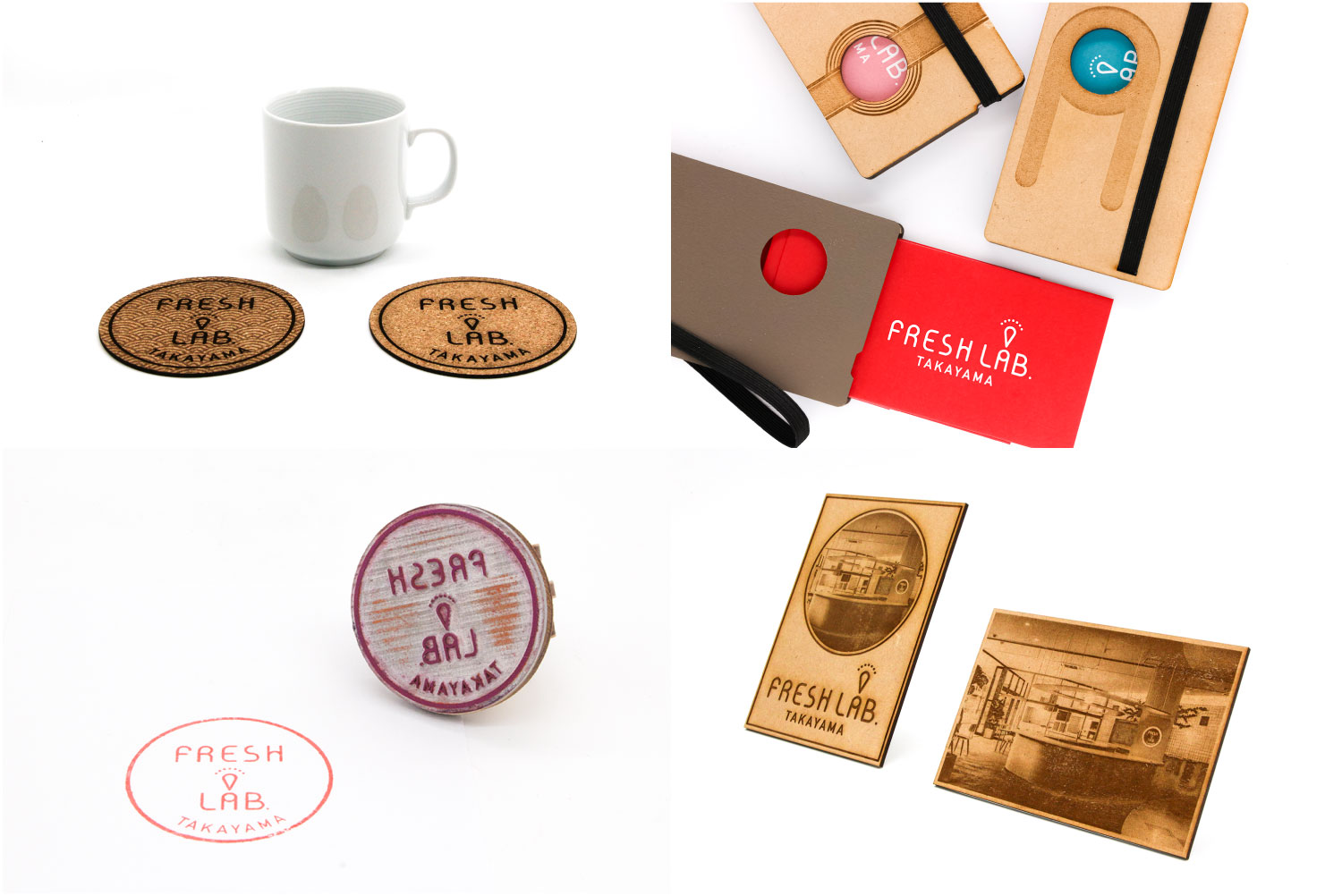
Warning: Trying to access array offset on null in /home/freshlab/fresh-lab.jp/public_html/wp/wp-content/themes/fl03/archive.php on line 14

Warning: Trying to access array offset on null in /home/freshlab/fresh-lab.jp/public_html/wp/wp-content/themes/fl03/archive.php on line 16

フォトフレームワークショップ

オリジナルの写真立てが作れるワークショップです。模様や内側のフレームの形を自由にデザインできます!
今年の記念になる思い出の一枚を飾るのはもちろん、プレゼントにもおすすめです。

【イベント概要】

L判サイズの写真を飾れるオリジナルデザインのフォトフレームを作るワークショップです。
手描きのデザイン画や模様のテンプレートを使って自由にデザインができます。
色画用紙を使ってアレンジを加えることもできますよ!

自宅のインテリアにはもちろん、記念写真と一緒にしてギフトにするのもオススメです!


【ワークショップの流れ】

1.フレームのデザインづくり

2.レーザー加工

3.組み立て

4.お気に入りの写真を入れて完成!


【参加のお申込み】

このページ上部の「予約する」ボタンからご予約いただけます。

店頭やお電話(0577-37-2960)でも受け付けておりますのでお気軽にお問い合わせください。

【持ち物】

印刷したお気に入りの写真(L判)
L判 127mm×89mm


イラストレーター講座 中級編

イラストやチラシが自由に作れるソフト「Adobe Illustrator」。
フライヤーやwebサイトなど情報量が多い平面を綺麗にレイアウトしたり、ロゴやマーク、アイコンといった一点ものを作ったり、グラフや地図など資料類をより見やすく、美しく仕上げることができます。
たくさんの可能性を秘めたIllustratorですが、「使ってるけどシンプルなツールしか使ってない」「ある程度やりたいことはできるけど、必要以上に時間がかかってしまう」など使い方に苦労してる人も多いです。
中級編では、より表現豊かに効率的にレイアウトを作る方法をお教えします。
表現の幅がグッと広がるのでイラストレーターを使うのが楽しくなってきますよ♪

【こんな方にオススメ】
使い始めたけどまだまだ分からない部分が多い
初級編からもっとステップアップしたい
ソフトをもう少し勉強してから導入を考えたい
グラフィックデザインに興味がある
Inkscape を使ったことがある

tyukyu3
【イベント概要】
ドローソフト「Adobe Illustrator」の使い方を学ぶ講座です。初級編を受けた人やイラストレーターを使っているけど、まだまだ使いきれていないという人にオススメです。
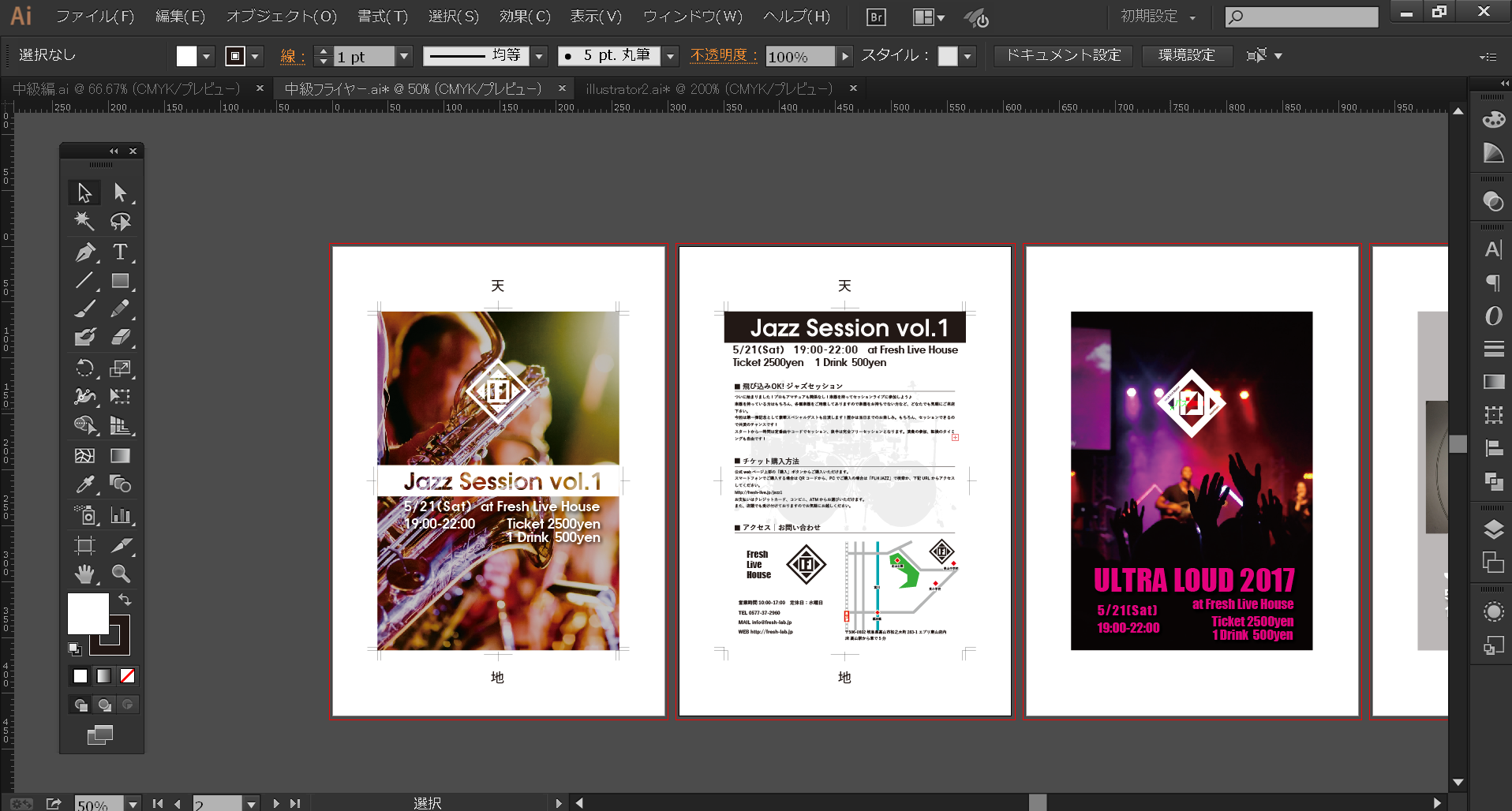
中級編ではA4サイズのフライヤーを作りながら各種機能を学んでいきます。
前後関係を操作するレイヤーや、写真や柄を切り取るクリッピングマスク、色を半透明にしたり、文字に影をつけたりと、かっこいいフライヤーを作るのに欠かせないツールを紹介します。
また、出来上がったデータを印刷業者に入稿するときに起こりがちなトラブルを回避するコツもお教えします!

【講座の流れ】
1.フライヤーをつくる下準備(テンプレート作成、ファイルや情報類の整理)
2.A4フライヤー作成
3.印刷や入稿をする前に(リンク切れやフォントのトラブル回避方法)
4.印刷

【参加のお申込み】
このページ上部の「予約する」ボタンからご予約いただけます。
店頭やお電話(0577-37-2960)でも受け付けておりますのでお気軽にお問い合わせください。

【持ち物】
USB メモリかSD カード(microSD も可。)
※PC はフレッシュラボのものをお貸しいたします。自分でお持ちの
方は持ってきていただいても構いません。バージョンはCS5 以降を推
奨します。

【ソフトウェア仕様】
Adobe Illustrator
対応OS : Windows7以降 Mac OS X10.10以降
ファイル形式 : .ai .svg .eps .pdf (.jpeg等、各種画像ファイルも読み込み書き出し可能)
有料ソフト(月額制)
詳細:http://www.adobe.com/jp/products/illustrator.html
3Dプリンターワークショップ 写真からフィギュアをつくろう!

Fresh Lab. Takayamaでは3Dプリンターを使って立体物を出力することができます。
あるのは知ってるけど、どう使えばいいのか分からない。使ってみたいけど立体データが作れないなど、まだまだ3Dプリンターに触れたことがない人は多いと思います。
まずは、自分のミニチュアを作ってみて3Dプリンターを使う楽しさを体験してみませんか?

【イベント概要】
3Dプリンターで自分のミニチュアフィギュアをつくるワークショップです。
3Dソフトは使わず、カメラで人物を360 度から撮影して3D データを自動で生成します。
CADソフトを使わないので3Dプリンターが初めての人も楽しめます♪
43
IMG_0653

【持ち物】
デジタルカメラ(コンパクトデジカメ、一眼レフなどがおススメです。スマートフォンでもOK!)

【参加のお申込み】
このページ上部の「予約する」ボタンからご予約いただけます。
店頭やお電話(0577-37-2960)でも受け付けておりますのでお気軽にお問い合わせください。

【注意事項】
ご予約内容の変更・キャンセルはイベント開始2日前までにご連絡ください。

3Dモデリング講座 初級編

3Dプリンターを使って小物やフィギュアを作ってみたい!でもデータの作り方がわからない・・・。そんな人に向けた3Dモデリング講座です。今まで経験がないけどはじめてみたい!という人はぜひ、この初級講座を受けてみてください。

【こんな方にオススメ】
3Dプリンタ-を使えるようになりたい!
モデリングを新しい趣味にしたい
一度やろうとしたけど上手く使えなかった
プロダクトの設計に興味がある

【イベント概要】
Fresh Lab. Takayamaでは3Dプリンターを使って立体造形を楽しむことができます。この講座では3Dプリンターを使うための立体データの作り方を学ぶことができます。
講座で使う3Dモデリング*ソフト「Fusion360」は無料で誰でも使えるものなので講座を受けて、家に帰ってからも使い続けることができます。

※3Dモデリング:パソコン上のソフトウェアで立体データをつくること。工業製品の型となる造形データや映画やゲームのCGをつくるグラフィックデータなどがある。

【講座の流れ】
・3Dモデリングの概要
・マグカップのモデリング
・プラカップのモデリング
・ワイングラスのモデリング

初級では3つのカップを作りながら基本操作を覚えていきます。
web1

【持ち物】
マウス(トラックパッド等では操作が困難です。)
Fusion 360をインストールしたPC
PCをお持ちでない場合はラボのPCをお貸出しいたします。
Fusion 360の利用にはアカウント登録が必要です。事前に済ましていただけると当日スムーズです。
Fusion 360 (無料)
http://www.autodesk.co.jp/products/fusion-360/overview
fusion360-pr-1

スタンプづくりで学ぶ レーザーカッターの使い方

Fresh Lab. Takayamaではレーザーカッターを使って木やアクリル、紙、布など様々な素材を加工できます。
レーザーカッターが使えると、看板を作ったり、キーホルダーを作ったり、クラフト市で販売する小物が作れたりと本格的な作品制作、DIYをより手軽に楽しむことができます。
laser_ex
今回はスタンプ制作を通してレーザーカッターの使い方を学んでいきます。
レーザーカッターは平面的な加工をしますが、溝のあるパーツを組み合わせることでスタンプの持ち手のように立体物をつくることもできます。
レーザーカッターのデータをどうやってつくるのか、本体はどう操作するのか、使える素材はどういったものかなど、使う上で気になることはこの講座で解決します!
スタッフの補助なしでレーザーカッターが使えるようになると作業効率もグッと良くなり、細かいトライアンドエラーも満足いくまで試すことができます。

講座で作れるスタンプの形は3種類あります。ご予約時の備考欄にどの形のスタンプを作りたいか、ご記入ください。
丸型
IMG_2995

四角型
IMG_2999

楕円型
IMG_2993

■講座の流れ
・スタンプデータの編集
・本体へのデータ送信
・本体、及び使用可能な素材についての解説
・本体の操作と出力体験

■持ち物
スタンプマークのデザイン案(手描きの原稿、画像ファイル、illustratorファイル、など)
手描きの原稿や画像ファイルは白黒でハッキリ描かれたものがおススメです。

■Adobe Illustrator レーザー加工用データ仕様
単位:ミリメートル
カラーモード:RGB
ラスタライズ効果:300ppi
(特にカラーモードは間違えやすく、レーザーのデータ認識も変わってしまうのでご注意ください。)
dcument_setting

彫刻面:塗り R0 G0 B0 線なし グレースケールで濃さを調整できます。
カット:塗りなし 線 R255 G0 B0 太さ0.001pt
テキストはアウトライン化、画像は埋め込みでお願いします。
ai_example

ピアス&イヤリングづくりワークショップ

秋物パーツは11月で見納め!12月からは冬バージョンになります。

【イベント概要】
自分の好みに合わせて、ビーズやパーツを選び組み立てていくだけで
簡単にアクセサリーが作れちゃうワークショップです。
組み立て方や工具の使い方を身に着ければ、
自宅でもハンドメイドアクセサリーが作れるようになります!
IMG_6718IMG_6725IMG_7200
【ワークショップの流れ】

 step1 主役となるパーツを選ぶ
 step2 大まかなデザインを決める
 step3 レーザーカッターで柄を彫刻
 step4 パーツの構造を学ぶ
 step5 組み立てる

acly
色とりどりのアクリル樹脂(プラスチックの板)を
様々な形に切り出してご用意しました。

プラバンやUVレジンとは違った質感が楽しめます!

メインの装飾パーツは素材(アクリル樹脂)の柄と丸、三角、六角の形を選びます。さらにそこに彫刻したい柄や文字などをデザインしていきます。最後にビーズや金具と一緒に組み立てて完成です!

【参加のお申込み】
このページ上部の「予約する」ボタンからご予約いただけます。
店頭やお電話(0577-37-2960)でも受け付けておりますのでお気軽にお問い合わせください。

イラストレーター講座 初級編

チラシや名刺をもっと簡単に、もっと綺麗に作れたらいいなって思いませんか?
「イラストレーター」というソフトを使えば、実現できますよ!
この講座を受ければ今まで使ったことがない人でも、基本を覚えてイメージを形にすることができるようになります。分からない部分はスタッフに聞けるのではじめての方でも安心です。
プロ用のソフトだから難しいのでは?というイメージがありませんか?実はその逆で、とても簡単にイメージを形をできるからプロも手放せないのです。実際に使ってみるとユーザーにとって非常に親切にできたソフトだと実感できると思います。

【こんな方にオススメ】

名刺やチラシを作りたい
レーザーカッターでオリジナルクラフトを作りたい
お店やバンド、所属団体のマークを作りたい
グラフィックデザインに興味がある
Inkscapeを使ったことがある
無題

【イベント概要】
ドローソフト「Adobe Illustrator」の使い方を学ぶ講座です。まだ一度もソフトを触ったことがない方、少しやってみたけどイマイチ掴めなかったという方が一から学ぶことができます。
初級編では実際にソフトを触りながら基本操作に慣れていただきます。
少人数制の講座で分からない部分はすぐにスタッフがフォローするので安心です。
終わった頃には名刺や簡単なイラストがつくれようになりますよ!
ソフトの導入や「もっとこういう機能はないの?」といったご質問にもお答えします。

【講座の流れ】
1.Adobe Illustratorの概要
2.描画、テキスト、編集、レイアウトツールの紹介と実践
3.名刺データの作成
4.レーザーカッターで名刺カードの出力
IMG_5272

【参加のお申込み】
このページ上部の「予約する」ボタンからご予約いただけます。
店頭やお電話(0577-37-2960)でも受け付けておりますのでお気軽にお問い合わせください。

【持ち物】
USBメモリかSDカード(microSDも可。)
※PCはフレッシュラボのものをお貸しいたします。自分でお持ちの方は持ってきていただいても構いません。バージョンはCS5以降を推奨します。

【ソフトウェア仕様】
Adobe Illustrator
対応OS : Windows7以降 Mac OS X10.10以降
ファイル形式 : .ai .svg .eps .pdf (.jpeg等、各種画像ファイルも読み込み書き出し可能)
有料ソフト(月額制)
詳細:http://www.adobe.com/jp/products/illustrator.html

木とフェルトのブローチづくり

【イベント概要】

今回は木のフレームとフェルトを組み合わせてつくるブローチです。フェルトの落ち着いた素材感は秋のファッションと相性バツグンです!こだわりたい人にオススメな大人のワークショップです。

木とフェルトを組み合わせることで、色・材質の違いが独特のコントラストを生み出します。形や切り抜きを工夫して思い思いのデザインでつくることができます。
木材によってはオリーブオイルを塗りこむことで、より風合いを強く出すこともできます。


IMG_6718

▲ワークショップの様子


IMG_9840

▲ブローチの金具は2種類用意しました!

ゆらゆらと揺れるタイプのピンと金具が隠れる固定タイプのピン。

好みはもちろん用途も考えて選ぶと良いかもしれません!


【ワークショップの流れ】
1.デザイン画の制作
2.ブローチの種類を選ぶ
3.レーザーカッターで切り出し
4.組み立て

【参加のお申込み】

このページ上部の「予約する」ボタンからご予約いただけます。

店頭やお電話(0577-37-2960)でも受け付けておりますのでお気軽にお問い合わせください。


【持ち物】

筆記用具、ブローチのデザイン案(手描きの原稿、画像ファイル、illustratorファイル、など)


イラストレーター講座 中級編

イラストやチラシが自由に作れるソフト「Adobe Illustrator」。
フライヤーやwebサイトなど情報量が多い平面を綺麗にレイアウトしたり、ロゴやマーク、アイコンといった一点ものを作ったり、グラフや地図など資料類をより見やすく、美しく仕上げることができます。
たくさんの可能性を秘めたIllustratorですが、「使ってるけどシンプルなツールしか使ってない」「ある程度やりたいことはできるけど、必要以上に時間がかかってしまう」など使い方に苦労してる人も多いです。
中級編では、より表現豊かに効率的にレイアウトを作る方法をお教えします。
表現の幅がグッと広がるのでイラストレーターを使うのが楽しくなってきますよ♪

【こんな方にオススメ】
名刺やチラシを作りたい
初級編からもっとステップアップしたい
ある程度できるけど使いこなせている感じがしない・・・
グラフィックデザインに興味がある
Inkscape を使ったことがある

tyukyu3
【イベント概要】
ドローソフト「Adobe Illustrator」の使い方を学ぶ講座です。初級編を受けた人やイラストレーターを使っているけど、まだまだ使いきれていないという人にオススメです。
中級編ではA4サイズのフライヤーを作りながら各種機能を学んでいきます。
前後関係を操作するレイヤーや、写真や柄を切り取るクリッピングマスク、色を半透明にしたり、文字に影をつけたりと、かっこいいフライヤーを作るのに欠かせないツールを紹介します。
また、出来上がったデータを印刷業者に入稿するときに起こりがちなトラブルを回避するコツもお教えします!

【講座の流れ】
1.フライヤーをつくる下準備(テンプレート作成、ファイルや情報類の整理)
2.A4フライヤー作成
3.印刷や入稿をする前に(リンク切れやフォントのトラブル回避方法)
4.印刷

【参加のお申込み】
このページ上部の「予約する」ボタンからご予約いただけます。
店頭やお電話(0577-37-2960)でも受け付けておりますのでお気軽にお問い合わせください。

【持ち物】
USB メモリかSD カード(microSD も可。)
※PC はフレッシュラボのものをお貸しいたします。自分でお持ちの
方は持ってきていただいても構いません。バージョンはCS5 以降を推
奨します。

【ソフトウェア仕様】
Adobe Illustrator
対応OS : Windows7以降 Mac OS X10.10以降
ファイル形式 : .ai .svg .eps .pdf (.jpeg等、各種画像ファイルも読み込み書き出し可能)
有料ソフト(月額制)
詳細:http://www.adobe.com/jp/products/illustrator.html

3Dモデリング講座 初級編

3Dプリンターを使って小物やフィギュアを作ってみたい!でもデータの作り方がわからない・・・。そんな人に向けた3Dモデリング講座です。今まで経験がないけどはじめてみたい!という人はぜひ、この初級講座を受けてみてください。

【こんな方にオススメ】
3Dプリンタ-を使えるようになりたい!
モデリングを新しい趣味にしたい
一度やろうとしたけど上手く使えなかった
プロダクトの設計に興味がある

【イベント概要】
Fresh Lab. Takayamaでは3Dプリンターを使って立体造形を楽しむことができます。この講座では3Dプリンターを使うための立体データの作り方を学ぶことができます。
講座で使う3Dモデリング*ソフト「Fusion360」は無料で誰でも使えるものなので講座を受けて、家に帰ってからも使い続けることができます。

※3Dモデリング:パソコン上のソフトウェアで立体データをつくること。工業製品の型となる造形データや映画やゲームのCGをつくるグラフィックデータなどがある。

【講座の流れ】
・3Dモデリングの概要
・マグカップのモデリング
・プラカップのモデリング
・ワイングラスのモデリング

初級では3つのカップを作りながら基本操作を覚えていきます。
web1

【持ち物】
マウス(トラックパッド等では操作が困難です。)
Fusion 360をインストールしたPC
PCをお持ちでない場合はラボのPCをお貸出しいたします。
Fusion 360の利用にはアカウント登録が必要です。事前に済ましていただけると当日スムーズです。
Fusion 360 (無料)
http://www.autodesk.co.jp/products/fusion-360/overview
fusion360-pr-1

読書の秋 レザーの栞づくり

秋といえば「読書」の季節ですね。今回はレザーを使った栞をつくるワークショップです。彫刻の模様やステッチのカラーリング次第で色んなアレンジができますよ。

【イベント概要】
レザーでオリジナルの栞をつくるワークショップです。
好きな色のレザーを選んで、表と裏両面にレーザーカッターで模様を刻印することができます。
台紙を挟んでステッチ穴に刺繍糸を通して、最後にレザーを細く切った紐をつけて完成です。刺繍糸の色で印象がかなり変わるのでじっくり選んでください!

【こんな人におススメ】
・自分だけのオリジナルの栞がほしい
・レザーのグッズが好き

【ワークショップの流れ】
・作り方の説明
・レザーに刻印する柄のデザイン決め
・刺繍糸通し
・本に挟んで記念撮影♪

【参加のお申込み】

このページ上部の「予約する」ボタンからご予約いただけます。

店頭やお電話(0577-37-2960)でも受け付けておりますのでお気軽にお問い合わせください。

イラストレーター講座 初級編

チラシや名刺をもっと簡単に、もっと綺麗に作れたらいいなって思いませんか?
「イラストレーター」というソフトを使えば、実現できますよ!
この講座を受ければ今まで使ったことがない人でも、基本を覚えてイメージを形にすることができるようになります。分からない部分はスタッフに聞けるのではじめての方でも安心です。
プロ用のソフトだから難しいのでは?というイメージがありませんか?実はその逆で、とても簡単にイメージを形をできるからプロも手放せないのです。実際に使ってみるとユーザーにとって非常に親切にできたソフトだと実感できると思います。

【こんな方にオススメ】

名刺やチラシを作りたい
レーザーカッターでオリジナルクラフトを作りたい
お店やバンド、所属団体のマークを作りたい
グラフィックデザインに興味がある
Inkscapeを使ったことがある
無題

【イベント概要】
ドローソフト「Adobe Illustrator」の使い方を学ぶ講座です。まだ一度もソフトを触ったことがない方、少しやってみたけどイマイチ掴めなかったという方が一から学ぶことができます。
初級編では実際にソフトを触りながら基本操作に慣れていただきます。
少人数制の講座で分からない部分はすぐにスタッフがフォローするので安心です。
終わった頃には名刺や簡単なイラストがつくれようになりますよ!
ソフトの導入や「もっとこういう機能はないの?」といったご質問にもお答えします。

【講座の流れ】
1.Adobe Illustratorの概要
2.描画、テキスト、編集、レイアウトツールの紹介と実践
3.名刺データの作成
4.レーザーカッターで名刺カードの出力
IMG_5272

【参加のお申込み】
このページ上部の「予約する」ボタンからご予約いただけます。
店頭やお電話(0577-37-2960)でも受け付けておりますのでお気軽にお問い合わせください。

【持ち物】
USBメモリかSDカード(microSDも可。)
※PCはフレッシュラボのものをお貸しいたします。自分でお持ちの方は持ってきていただいても構いません。バージョンはCS5以降を推奨します。

【ソフトウェア仕様】
Adobe Illustrator
対応OS : Windows7以降 Mac OS X10.10以降
ファイル形式 : .ai .svg .eps .pdf (.jpeg等、各種画像ファイルも読み込み書き出し可能)
有料ソフト(月額制)
詳細:http://www.adobe.com/jp/products/illustrator.html

イヤリング&ピアスづくり ハロウィン限定版♪

今回は【ハロウィン限定版】です( *´艸`)
通常のパーツに加え、ジャック・オ・ランタンや魔女帽子、おばけなどハロウィンを演出するパーツをたくさん揃えています!

【イベント概要】
自分の好みに合わせて、ビーズやパーツを選び組み立てていくだけで
簡単にアクセサリーが作れちゃうワークショップです。
組み立て方や工具の使い方を身に着ければ、
自宅でもハンドメイドアクセサリーが作れるようになります!
IMG_6718IMG_6725IMG_7200
【ワークショップの流れ】

 step1 主役となるパーツを選ぶ
 step2 大まかなデザインを決める
 step3 レーザーカッターで柄を彫刻
 step4 パーツの構造を学ぶ
 step5 組み立てる

acly
色とりどりのアクリル樹脂(プラスチックの板)を
様々な形に切り出してご用意しました。

プラバンやUVレジンとは違った質感が楽しめます!

メインの装飾パーツは素材(アクリル樹脂)の柄と丸、三角、六角の形を選びます。さらにそこに彫刻したい柄や文字などをデザインしていきます。最後にビーズや金具と一緒に組み立てて完成です!

【参加のお申込み】
このページ上部の「予約する」ボタンからご予約いただけます。
店頭やお電話(0577-37-2960)でも受け付けておりますのでお気軽にお問い合わせください。

お菓子のビン詰めに! オリジナルグラスボトルをつくろう!

お店に行くとハロウィンの装飾と一緒にお菓子がたくさん並んでいますね!プレゼント用の詰め合わせやディスプレイ、ちょっとお洒落なインテリアにもなるボトルです。
コルク蓋とボトルの側面にレーザー加工できます!

【こんな人にオススメ】
ハロウィン用のプレゼントにしたい!
キッチンに丁度いい瓶がほしい
棚や窓際のおしゃれなインテリアにしたい
テラリウムをつくりたい!

【イベント概要】
コルク蓋のガラス瓶にオリジナルデザインの彫刻をするワークショップです。コルク蓋の上面とガラス瓶の側面に彫刻できます。
出来た上がった瓶はお菓子を入れたり、植物を育ててみたり、ビー玉や鉱石を入れてインテリアにしたりと色々な使い方ができますよ。
IMG_6182 IMG_6185

【ワークショップの流れ】
1.紙にスケッチをするか、あらかじめ準備していただいた原稿や画像を元にして蓋と瓶の側面に彫刻するデザインを考えます。
2.スタッフと相談しながらレーザー加工用のデータを作ります。
3.レーザーカッターでコルクの蓋と瓶の側面を加工していきます。
4.家に持って帰って中身を入れたら完成です!

【参加のお申込み】
このページ上部の「予約する」ボタンからご予約いただけます。
店頭やお電話(0577-37-2960)でも受け付けておりますのでお気軽にお問い合わせください。

【詳細】
サイズ 高さ135mm 瓶直径60mm

【持ち物】
プリントしたいデザイン案(手描きの原稿、画像ファイル、写真、illustratorファイル、など)
手描きの原稿や画像ファイルは白黒でハッキリ描かれたものがおススメです。

※ご予約時につくる本数を備考欄にご記入ください。1組様4つまでとなります。

IMG_6329

アクセサリーワークショップ 秋物追加♪

今回は【イヤリング/ピアス】です( *´艸`)
パーツ類に秋物が増えました!
秋になると、落ち着いた色合いや木を使ったアクセサリーが映えますね。
木とアクリルを組み合わせたどんぐり型などユニークなパーツもありますよ♪

【イベント概要】
自分の好みに合わせて、ビーズやパーツを選び組み立てていくだけで
簡単にアクセサリーが作れちゃうワークショップです。
組み立て方や工具の使い方を身に着ければ、
自宅でもハンドメイドアクセサリーが作れるようになります!
IMG_6718IMG_6725IMG_7200
【ワークショップの流れ】

 step1 主役となるパーツを選ぶ
 step2 大まかなデザインを決める
 step3 レーザーカッターで柄を彫刻
 step4 パーツの構造を学ぶ
 step5 組み立てる

acly
色とりどりのアクリル樹脂(プラスチックの板)を
様々な形に切り出してご用意しました。

プラバンやUVレジンとは違った質感が楽しめます!

メインの装飾パーツは素材(アクリル樹脂)の柄と丸、三角、六角の形を選びます。さらにそこに彫刻したい柄や文字などをデザインしていきます。最後にビーズや金具と一緒に組み立てて完成です!

【参加のお申込み】
このページ上部の「予約する」ボタンからご予約いただけます。
店頭やお電話(0577-37-2960)でも受け付けておりますのでお気軽にお問い合わせください。

本を食べちゃう?折り紙しおり ワークショップ

秋といえば「読書」の季節ですね。今回はお子さんと一緒に楽しめる本のしおりをつくるワークショップです。
かわいくてユニークなしおりを作れば普段は本を読まないお子さんも読書をしたくなるかも知れませんよ?

【イベント概要】
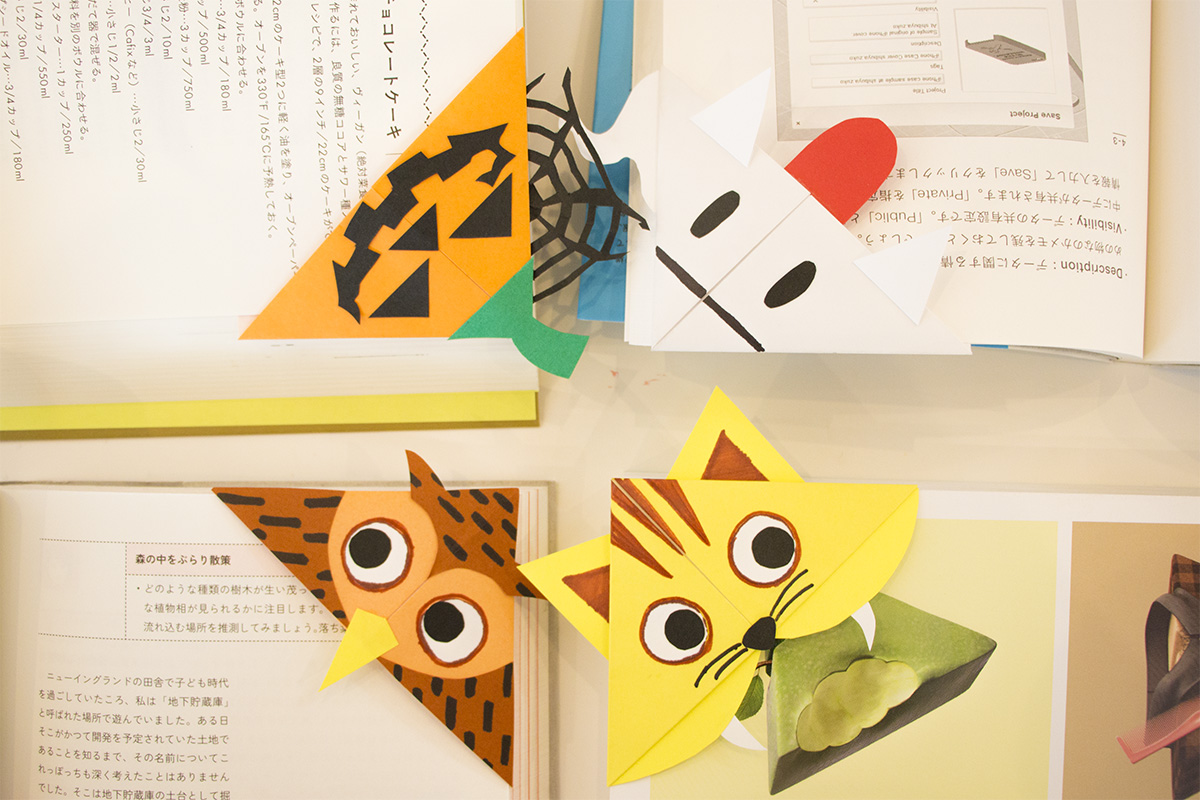
折り紙で本のしおりをつくるワークショップです。
本の角に被せて使うタイプのしおりで、折り紙で簡単につくることができます。折り方は単純なので小さなお子さんもできますよ。
IMG_1764

折り紙ができたら、色画用紙やペンでアレンジして完成です。
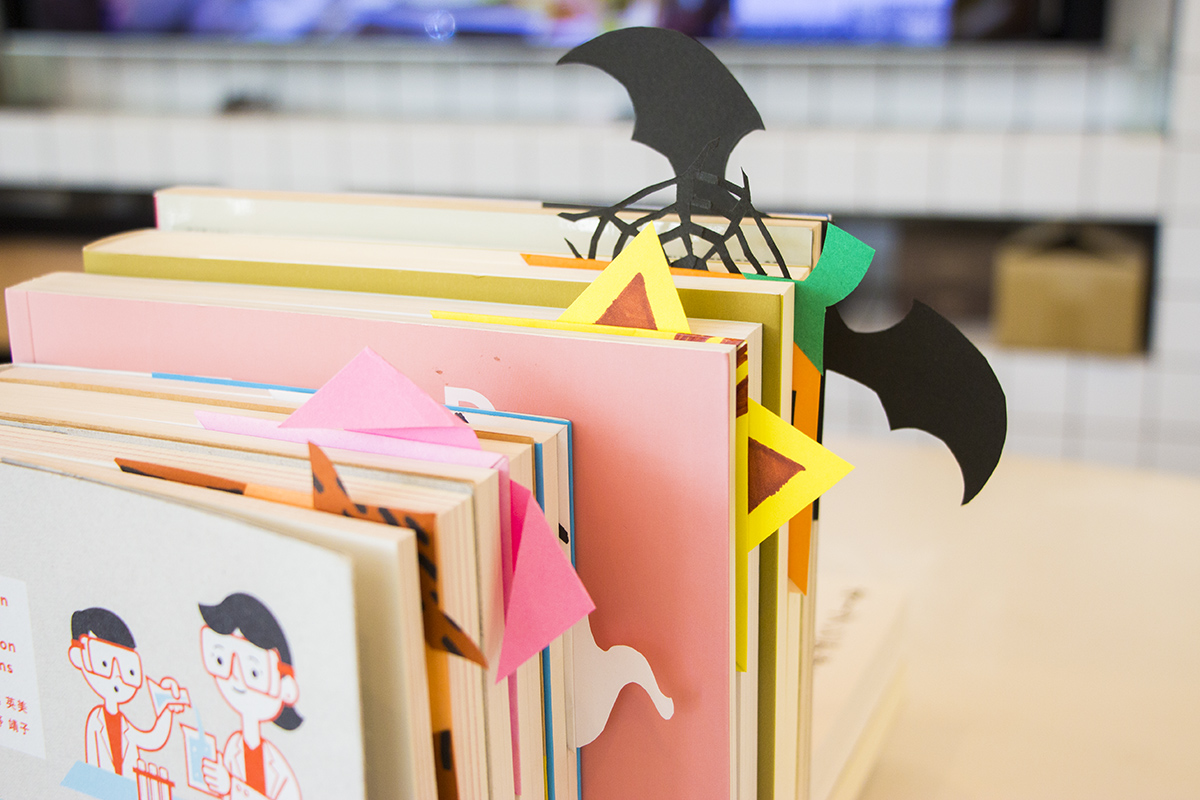
動物やハロウィンのキャラクターなど、アイディア次第で色んなバリエーションが作れます!
動物の顔を作ると本のページを食べているようなかわいい演出もできます♪
IMG_1730IMG_1728

【こんな人におススメ】
・日々の読書にちょっとしたユーモアを取り入れたい
・子供が本に興味を持つきっかけを作りたい
・作り方を覚えて家でたくさん作りたい

【ワークショップの流れ】
・作り方の説明
・折り紙でしおりを折る
・色画用紙やペンを使ってアレンジ
・本に挟んで記念撮影♪

【参加のお申込み】

このページ上部の「予約する」ボタンからご予約いただけます。

店頭やお電話(0577-37-2960)でも受け付けておりますのでお気軽にお問い合わせください。

アクセサリーワークショップ 秋物追加♪

今回は【イヤリング/ピアス】です( *´艸`)
今回から、パーツ類が秋仕様になります。
秋になると、落ち着いた色合いや木を使ったアクセサリーが映えますね。
木とアクリルを組み合わせたどんぐり型などユニークなパーツもありますよ♪

【イベント概要】
自分の好みに合わせて、ビーズやパーツを選び組み立てていくだけで
簡単にアクセサリーが作れちゃうワークショップです。
組み立て方や工具の使い方を身に着ければ、
自宅でもハンドメイドアクセサリーが作れるようになります!
IMG_6718IMG_6725IMG_7200
【ワークショップの流れ】

 step1 主役となるパーツを選ぶ
 step2 大まかなデザインを決める
 step3 レーザーカッターで柄を彫刻
 step4 パーツの構造を学ぶ
 step5 組み立てる

acly
色とりどりのアクリル樹脂(プラスチックの板)を
様々な形に切り出してご用意しました。

プラバンやUVレジンとは違った質感が楽しめます!

メインの装飾パーツは素材(アクリル樹脂)の柄と丸、三角、六角の形を選びます。さらにそこに彫刻したい柄や文字などをデザインしていきます。最後にビーズや金具と一緒に組み立てて完成です!

【参加のお申込み】
このページ上部の「予約する」ボタンからご予約いただけます。
店頭やお電話(0577-37-2960)でも受け付けておりますのでお気軽にお問い合わせください。

オリジナルカードケースをつくろう!

週替わりのクラフトワークショップでオリジナルグッズを作ってみませんか?
自分だけのおしゃれなカードケースを作って自慢しちゃいましょう!
名刺交換をするときに取り出せば注目度アップ間違いなし!

【こんな方にオススメ】
仕事で名刺交換を頻繁にする方
新しく名刺を作った方
お店や会社のオリジナルケースを作りたい方
ファッションアイテムとしてカードケースにもこだわりたい方
IMG_2822

【イベント概要】
レーザーカッターでオリジナルカードケースをつくるワークショップです。
ケースの表面に好きなデザインを彫刻して世界に一つだけのカードケースをつくることができます。
組み立てに使う接着剤は一日経てば乾くので次の日から使うことができます。

【ワークショップの流れ】
1.紙にスケッチをするか、あらかじめ準備していただいた原稿や画像を元にしてケース表面のデザインを考えます。
2.スタッフと相談しながらレーザー加工用のデータを作ります。
3.レーザーカッターで木材を加工してパーツを切り出します。
4.ゴムの色を選んで接着剤でパーツを貼りつけたら完成です!
card

【詳細】
サイズ 縦100mm 横65mm 厚さ10mm
収納枚数 15枚
取り出し用の穴から指でスライドして一枚ずつ取り出せます。

【参加のお申込み】
このページ上部の「予約する」ボタンからご予約いただけます。
店頭やお電話(0577-37-2960)でも受け付けておりますのでお気軽にお問い合わせください。

cardcase4

【持ち物】
彫刻したいデザイン案(手描きの原稿、画像ファイル、写真、illustratorファイル、など)
手描きの原稿や画像ファイルは白黒でハッキリ描かれたものがおススメです。

フォトフレームワークショップ

9 月18 日は「敬老の日」。
おじいちゃん、おばあちゃんに何を贈ろうかな~と考えていませんか?
家族の写真と一緒にオリジナルデザインの写真立てを作れば、素敵なプレゼントになりますよ♪

【イベント概要】

L判サイズの写真を飾れるオリジナルデザインのフォトフレームを作るワークショップです。
手描きのデザイン画や模様のテンプレートを使って自由にデザインができます。
色画用紙を使ってアレンジを加えることもできますよ!

自宅のインテリアにはもちろん、記念写真と一緒にしてギフトにするのもオススメです!


【ワークショップの流れ】

1.フレームのデザインづくり

2.レーザー加工

3.組み立て

4.お気に入りの写真を入れて完成!


【参加のお申込み】

このページ上部の「予約する」ボタンからご予約いただけます。

店頭やお電話(0577-37-2960)でも受け付けておりますのでお気軽にお問い合わせください。

【持ち物】

印刷したお気に入りの写真(L判)
L判 127mm×89mm


イラストレーター講座 初級編

チラシや名刺をもっと簡単に、もっと綺麗に作れたらいいなって思いませんか?
「イラストレーター」というソフトを使えば、実現できますよ!
この講座を受ければ今まで使ったことがない人でも、基本を覚えてイメージを形にすることができるようになります。分からない部分はスタッフに聞けるのではじめての方でも安心です。
プロ用のソフトだから難しいのでは?というイメージがありませんか?実はその逆で、とても簡単にイメージを形をできるからプロも手放せないのです。実際に使ってみるとユーザーにとって非常に親切にできたソフトだと実感できると思います。

【こんな方にオススメ】

名刺やチラシを作りたい
レーザーカッターでオリジナルクラフトを作りたい
お店やバンド、所属団体のマークを作りたい
グラフィックデザインに興味がある
Inkscapeを使ったことがある
無題

【イベント概要】
ドローソフト「Adobe Illustrator」の使い方を学ぶ講座です。まだ一度もソフトを触ったことがない方、少しやってみたけどイマイチ掴めなかったという方が一から学ぶことができます。
初級編では実際にソフトを触りながら基本操作に慣れていただきます。
少人数制の講座で分からない部分はすぐにスタッフがフォローするので安心です。
終わった頃には名刺や簡単なイラストがつくれようになりますよ!
ソフトの導入や「もっとこういう機能はないの?」といったご質問にもお答えします。

【講座の流れ】
1.Adobe Illustratorの概要
2.描画、テキスト、編集、レイアウトツールの紹介と実践
3.名刺データの作成
4.レーザーカッターで名刺カードの出力
IMG_5272

【参加のお申込み】
このページ上部の「予約する」ボタンからご予約いただけます。
店頭やお電話(0577-37-2960)でも受け付けておりますのでお気軽にお問い合わせください。

【持ち物】
USBメモリかSDカード(microSDも可。)
※PCはフレッシュラボのものをお貸しいたします。自分でお持ちの方は持ってきていただいても構いません。バージョンはCS5以降を推奨します。

【ソフトウェア仕様】
Adobe Illustrator
対応OS : Windows7以降 Mac OS X10.10以降
ファイル形式 : .ai .svg .eps .pdf (.jpeg等、各種画像ファイルも読み込み書き出し可能)
有料ソフト(月額制)
詳細:http://www.adobe.com/jp/products/illustrator.html