Warning: Trying to access array offset on null in /home/freshlab/fresh-lab.jp/public_html/wp/wp-content/themes/fl03/archive.php on line 14

Warning: Trying to access array offset on null in /home/freshlab/fresh-lab.jp/public_html/wp/wp-content/themes/fl03/archive.php on line 16

手描きでカンタン♪ ブローチづくり

IMG_9770


【イベント概要】

木やアクリルを使ってブローチを作成します!
季節問わず服のワンポイントとしてつけたり、ストールをとめたり、鞄につけたり、大活躍です。最近では、着物や浴衣の帯留めとして使えるように専用の金具が登場し、さらに楽しめるようになりました!

今回は、思い思いの形を切り出し絵柄を彫刻します!
切り出しや彫刻は、機械が勝手にやってくれるので不器用な人でも心配いりません!
自分で形を描くのはもちろん、インターネットから画像を探してきても大丈夫です。
自分だけのお気に入りを作ってみませんか?


IMG_6718

▲ワークショップの様子


IMG_9840

▲ブローチの金具は2種類用意しました!

ゆらゆらと揺れるタイプのピンと金具が隠れる固定タイプのピン。

好みはもちろん用途も考えて選ぶと良いかもしれません!


【ワークショップの流れ】

1.ブローチの種類を選ぶ
2.デザイン画の制作
3.素材選び
4.レーザーカッターで切り出し
5.組み立て

アクリルは彫刻部分に色を付けることできます☆

IMG_9855

▲白いアクリル板に模様を彫刻した後、黒の塗料で色付けしました!

彫刻部分にか塗料がのらないため、よりはっきりと模様が浮き上がります。


【参加のお申込み】

このページ上部の「予約する」ボタンからご予約いただけます。

店頭やお電話(0577-37-2960)でも受け付けておりますのでお気軽にお問い合わせください。


【持ち物】

筆記用具、ブローチのデザイン案(手描きの原稿、画像ファイル、illustratorファイル、など)


はじめてのレーザーカッター加工

レーザーカッターは木やアクリル樹脂を切断、彫刻できる工作機械です。手作業では加工が難しい素材を好きな形に切ったり、文字やマークを刻印したりと、ものづくりの幅が広がります!「ものづくりが好き」「レーザーカッターで作りたいものがある」そんな方たちがレーザーカッターを自在に扱えるようになる最初のステップとなる講習です。

【こんな方にオススメ】
レーザーカッターを本格的に使いたい!
木やコルクを加工して作りたいものがある
クラフトグッズやアートの制作に使いたい
家やお店に自分用のグッズがほしい

laser_ex
IMG_0291

【イベント概要】
レーザーカッターとは強力なレーザー光線により材料を加工する工作機械です。表面を削り取って模様を描く彫刻と、切り抜いて形を切り出す切断が可能です。木、樹脂、布、皮など加工できる材料も多岐に渡ります。
Fresh Lab. TAKAYAMAではこのレーザーカッターを10分500円でレンタルして本格的なDIYを楽しむことができます。
この講習はレーザーカッターを使ったことがない人に本体の取り扱いやデータの作成・送信方法を実際にサンプルを加工しながらレクチャーします。
本体の仕様やデータ制作等についてのご質問にもお応えします。
レーザーカッターが自分で使えるようになると好きな形状、模様でモノが作れるようになったり、加工時間を短縮してコストを抑えることもできます。

【講習の流れ】
1.レーザーカッターについての基礎知識
2.加工データの作り方
3.PCからレーザーカッターへのデータ送信
4.レーザーカッターの操作と出力体験
5.質疑応答

【参加のお申込み】
このページ上部の「予約する」ボタンからご予約いただけます。
店頭やお電話(0577-37-2960)でも受け付けておりますのでお気軽にお問い合わせください。

【持ち物】
加工サンプルのデザイン案(手描きの原稿、画像ファイル、illustratorファイル、など)
※この講習ではラボの木材を使って5cm四方でサンプルを出力して持って帰ることができます。手描きの原稿や画像ファイルは白黒でハッキリ描かれたものがおススメです。

【機材仕様】
trotec Speedy300
レーザー出力 : 30W CO2レーザー
加工エリア : 726×432 (mm)
加工可能な厚み : 切断加工5mmまで 表面彫刻加工190mmまで
材料 : アクリル、ガラス、​プラスチック、レザー、布地、​木材、紙
金属と塩化ビニールを含む素材の加工はできません。

【Adobe Illustrator レーザー加工用データ仕様】
Illustratorでデータを持ってくる場合は以下の使用で制作するとより正確に加工できます。

バージョン:CS6~CS4
単位:ミリメートル
カラーモード:RGB
ラスタライズ効果:300ppi
(特にカラーモードは間違えやすく、レーザーのデータ認識も変わってしまうのでご注意ください。)
dcument_setting

彫刻面:塗り R0 G0 B0 線なし グレースケールで濃さを調整できます。
カット:塗りなし 線 R255 G0 B0 太さ0.001pt
テキストはアウトライン化、画像は埋め込みでお願いします。
ai_example

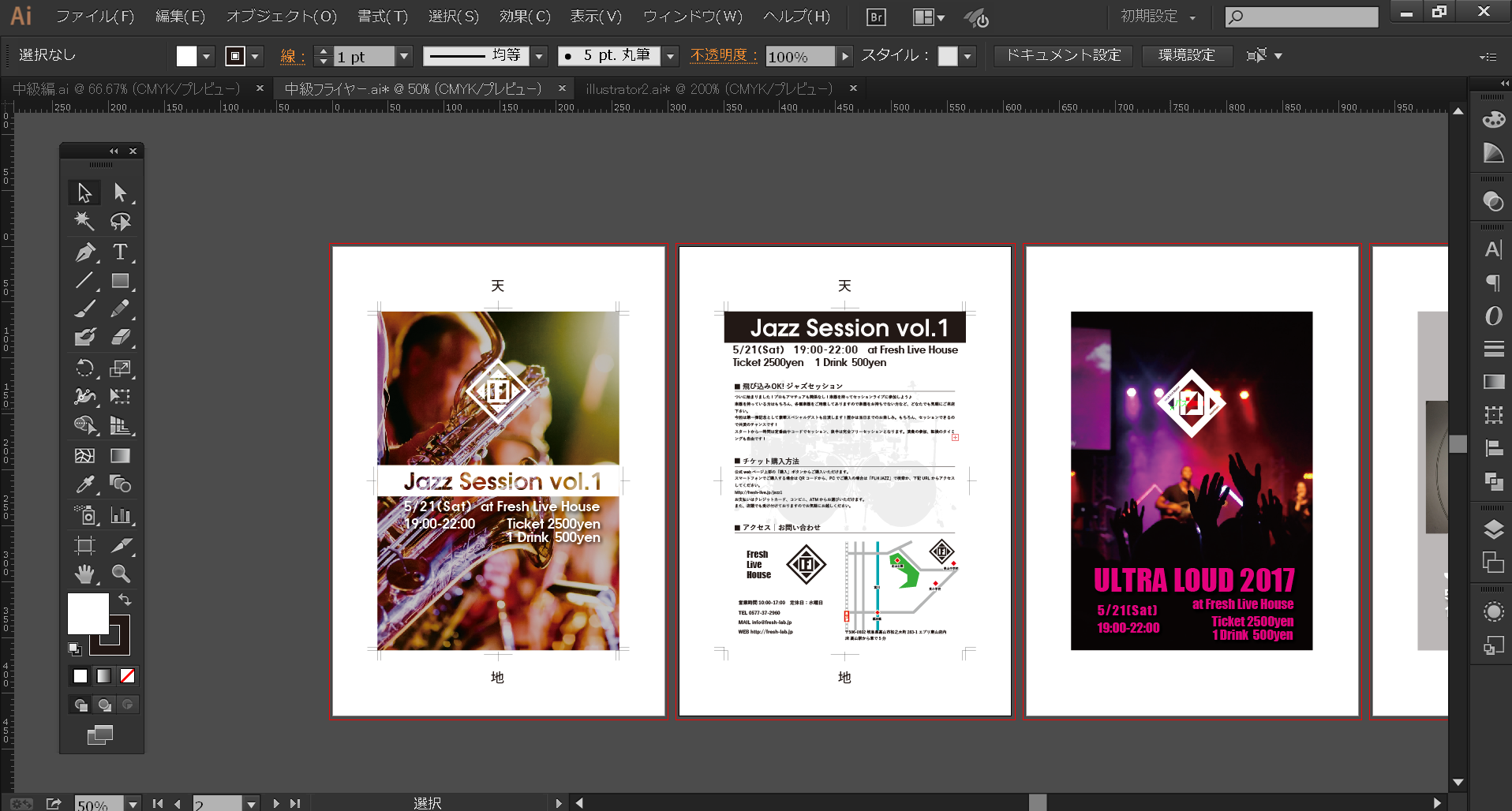
イラストレーター講座 中級編

イラストやチラシが自由に作れるソフト「Adobe Illustrator」。
フライヤーやwebサイトなど情報量が多い平面を綺麗にレイアウトしたり、ロゴやマーク、アイコンといった一点ものを作ったり、グラフや地図など資料類をより見やすく、美しく仕上げることができます。
たくさんの可能性を秘めたIllustratorですが、「使ってるけどシンプルなツールしか使ってない」「ある程度やりたいことはできるけど、必要以上に時間がかかってしまう」など使い方に苦労してる人も多いです。
中級編では、より表現豊かに効率的にレイアウトを作る方法をお教えします。
表現の幅がグッと広がるのでイラストレーターを使うのが楽しくなってきますよ♪

【こんな方にオススメ】
名刺やチラシを作りたい
初級編からもっとステップアップしたい
ある程度できるけど使いこなせている感じがしない・・・
グラフィックデザインに興味がある
Inkscape を使ったことがある

tyukyu3
【イベント概要】
ドローソフト「Adobe Illustrator」の使い方を学ぶ講座です。初級編を受けた人やイラストレーターを使っているけど、まだまだ使いきれていないという人にオススメです。
中級編ではA4サイズのフライヤーを作りながら各種機能を学んでいきます。
前後関係を操作するレイヤーや、写真や柄を切り取るクリッピングマスク、色を半透明にしたり、文字に影をつけたりと、かっこいいフライヤーを作るのに欠かせないツールを紹介します。
また、出来上がったデータを印刷業者に入稿するときに起こりがちなトラブルを回避するコツもお教えします!

【講座の流れ】
1.フライヤーをつくる下準備(テンプレート作成、ファイルや情報類の整理)
2.A4フライヤー作成
3.印刷や入稿をする前に(リンク切れやフォントのトラブル回避方法)
4.印刷

【参加のお申込み】
このページ上部の「予約する」ボタンからご予約いただけます。
店頭やお電話(0577-37-2960)でも受け付けておりますのでお気軽にお問い合わせください。

【持ち物】
USB メモリかSD カード(microSD も可。)
※PC はフレッシュラボのものをお貸しいたします。自分でお持ちの
方は持ってきていただいても構いません。バージョンはCS5 以降を推
奨します。

【ソフトウェア仕様】
Adobe Illustrator
対応OS : Windows7以降 Mac OS X10.10以降
ファイル形式 : .ai .svg .eps .pdf (.jpeg等、各種画像ファイルも読み込み書き出し可能)
有料ソフト(月額制)
詳細:http://www.adobe.com/jp/products/illustrator.html

学割ラストチャンス!アクセサリーワークショップ

夏休み終了間際のラストチャンスです!高校生以下なら半額でオリジナルアクセサリーが作れますよ♪
次のシーズンはお洒落度アップして迎えましょ~
今回は【イヤリング/ピアス】です( *´艸`)
IMG_9799
▲和柄や金魚、自分で描いたオリジナルの柄も彫刻できます!

【イベント概要】
自分の好みに合わせて、ビーズやパーツを選び組み立てていくだけで
簡単にアクセサリーが作れちゃうワークショップです。
組み立て方や工具の使い方を身に着ければ、
自宅でもハンドメイドアクセサリーが作れるようになります!
IMG_6718IMG_6725IMG_7200
【ワークショップの流れ】

 step1 主役となるパーツを選ぶ
 step2 大まかなデザインを決める
 step3 レーザーカッターで柄を彫刻
 step4 パーツの構造を学ぶ
 step5 組み立てる

acly
色とりどりのアクリル樹脂(プラスチックの板)を
様々な形に切り出してご用意しました。

プラバンやUVレジンとは違った質感が楽しめます!

メインの装飾パーツは素材(アクリル樹脂)の柄と丸、三角、六角の形を選びます。さらにそこに彫刻したい柄や文字などをデザインしていきます。最後にビーズや金具と一緒に組み立てて完成です!

【参加のお申込み】
このページ上部の「予約する」ボタンからご予約いただけます。
店頭やお電話(0577-37-2960)でも受け付けておりますのでお気軽にお問い合わせください。

ロボット大好きキッズ必見!作って動かせるロボットPLENワークショップ

全長 20cm 重さ 450g のかわいいロボットPLEN。
アプリで動かしたり、簡単なプログラミングで振付けができたりと遊んで学べるすごいロボットです!
今回は夏休み特別企画としてPLEN のワークショップを開催します。

std_assembly
まずはボディと関節となるモーターを組み立てるところからスタートします。
PLENは18個も関節があるので歩行や起き上がりのほか、 ローラースケートやスケボーにも乗れます!

18512508_1654719157923311_3417608956074262528_n
組み立てができたら実際にPLENを動かして遊んでみましょう!
スマートフォンやタブレットの専用をアプリを使えば、簡単に動かすことができます。

plen2-2無題
PLENはボディの3Dデータや動きを自分で作れる専用ソフトがインターネットで公開されています。見た目や動作を自分の好きなものにカスタマイズして遊びながら、3DCADやプログラミングも学べるロボットです。この機会にPLENに触れてみませんか?

【協力】
PLEN Project Company
RohQi1Lh_400x400

公式サイト
https://plen.jp/jp/
PLEN公開データ
http://plen.jp/playground/

イラストレーター講座 初級編

チラシや名刺をもっと簡単に、もっと綺麗に作れたらいいなって思いませんか?
「イラストレーター」というソフトを使えば、実現できますよ!
この講座を受ければ今まで使ったことがない人でも、基本を覚えてイメージを形にすることができるようになります。分からない部分はスタッフに聞けるのではじめての方でも安心です。
プロ用のソフトだから難しいのでは?というイメージがありませんか?実はその逆で、とても簡単にイメージを形をできるからプロも手放せないのです。実際に使ってみるとユーザーにとって非常に親切にできたソフトだと実感できると思います。

【こんな方にオススメ】

名刺やチラシを作りたい
レーザーカッターでオリジナルクラフトを作りたい
お店やバンド、所属団体のマークを作りたい
グラフィックデザインに興味がある
Inkscapeを使ったことがある
無題

【イベント概要】
ドローソフト「Adobe Illustrator」の使い方を学ぶ講座です。まだ一度もソフトを触ったことがない方、少しやってみたけどイマイチ掴めなかったという方が一から学ぶことができます。
初級編では実際にソフトを触りながら基本操作に慣れていただきます。
少人数制の講座で分からない部分はすぐにスタッフがフォローするので安心です。
終わった頃には名刺や簡単なイラストがつくれようになりますよ!
ソフトの導入や「もっとこういう機能はないの?」といったご質問にもお答えします。

【講座の流れ】
1.Adobe Illustratorの概要
2.描画、テキスト、編集、レイアウトツールの紹介と実践
3.名刺データの作成
4.レーザーカッターで名刺カードの出力
IMG_5272

【参加のお申込み】
このページ上部の「予約する」ボタンからご予約いただけます。
店頭やお電話(0577-37-2960)でも受け付けておりますのでお気軽にお問い合わせください。

【持ち物】
USBメモリかSDカード(microSDも可。)
※PCはフレッシュラボのものをお貸しいたします。自分でお持ちの方は持ってきていただいても構いません。バージョンはCS5以降を推奨します。

【ソフトウェア仕様】
Adobe Illustrator
対応OS : Windows7以降 Mac OS X10.10以降
ファイル形式 : .ai .svg .eps .pdf (.jpeg等、各種画像ファイルも読み込み書き出し可能)
有料ソフト(月額制)
詳細:http://www.adobe.com/jp/products/illustrator.html

カラフルでキラキラ☆ロックキャンディーを作ろう!

rock-candy-jeff-kauck-getty-58ae06393df78c345b2280bc

ロックキャンディーって知ってますか?

砂糖を結晶化させてつくる飴で鉱石のようにキラキラします!
夏休み、お子さんと一緒に作って楽しみましょう☆

*完成までに2〜3週間かかります*

持ち物:ガラスのコップまたは口の広い空き瓶 2つ
   (竹串が入る程度の大きさ)

はじめてのレーザーカッター加工

レーザーカッターは木やアクリル樹脂を切断、彫刻できる工作機械です。手作業では加工が難しい素材を好きな形に切ったり、文字やマークを刻印したりと、ものづくりの幅が広がります!「ものづくりが好き」「レーザーカッターで作りたいものがある」そんな方たちがレーザーカッターを自在に扱えるようになる最初のステップとなる講習です。

【こんな方にオススメ】
レーザーカッターを本格的に使いたい!
木やコルクを加工して作りたいものがある
クラフトグッズやアートの制作に使いたい
家やお店に自分用のグッズがほしい

laser_ex
IMG_0291

【イベント概要】
レーザーカッターとは強力なレーザー光線により材料を加工する工作機械です。表面を削り取って模様を描く彫刻と、切り抜いて形を切り出す切断が可能です。木、樹脂、布、皮など加工できる材料も多岐に渡ります。
Fresh Lab. TAKAYAMAではこのレーザーカッターを10分500円でレンタルして本格的なDIYを楽しむことができます。
この講習はレーザーカッターを使ったことがない人に本体の取り扱いやデータの作成・送信方法を実際にサンプルを加工しながらレクチャーします。
本体の仕様やデータ制作等についてのご質問にもお応えします。
レーザーカッターが自分で使えるようになると好きな形状、模様でモノが作れるようになったり、加工時間を短縮してコストを抑えることもできます。

【講習の流れ】
1.レーザーカッターについての基礎知識
2.加工データの作り方
3.PCからレーザーカッターへのデータ送信
4.レーザーカッターの操作と出力体験
5.質疑応答

【参加のお申込み】
このページ上部の「予約する」ボタンからご予約いただけます。
店頭やお電話(0577-37-2960)でも受け付けておりますのでお気軽にお問い合わせください。

【持ち物】
加工サンプルのデザイン案(手描きの原稿、画像ファイル、illustratorファイル、など)
※この講習ではラボの木材を使って5cm四方でサンプルを出力して持って帰ることができます。手描きの原稿や画像ファイルは白黒でハッキリ描かれたものがおススメです。

【機材仕様】
trotec Speedy300
レーザー出力 : 30W CO2レーザー
加工エリア : 726×432 (mm)
加工可能な厚み : 切断加工5mmまで 表面彫刻加工190mmまで
材料 : アクリル、ガラス、​プラスチック、レザー、布地、​木材、紙
金属と塩化ビニールを含む素材の加工はできません。

【Adobe Illustrator レーザー加工用データ仕様】
Illustratorでデータを持ってくる場合は以下の使用で制作するとより正確に加工できます。

バージョン:CS6~CS4
単位:ミリメートル
カラーモード:RGB
ラスタライズ効果:300ppi
(特にカラーモードは間違えやすく、レーザーのデータ認識も変わってしまうのでご注意ください。)
dcument_setting

彫刻面:塗り R0 G0 B0 線なし グレースケールで濃さを調整できます。
カット:塗りなし 線 R255 G0 B0 太さ0.001pt
テキストはアウトライン化、画像は埋め込みでお願いします。
ai_example

イラストレーター講座 中級編

イラストやチラシが自由に作れるソフト「Adobe Illustrator」。
フライヤーやwebサイトなど情報量が多い平面を綺麗にレイアウトしたり、ロゴやマーク、アイコンといった一点ものを作ったり、グラフや地図など資料類をより見やすく、美しく仕上げることができます。
たくさんの可能性を秘めたIllustratorですが、「使ってるけどシンプルなツールしか使ってない」「ある程度やりたいことはできるけど、必要以上に時間がかかってしまう」など使い方に苦労してる人も多いです。
中級編では、より表現豊かに効率的にレイアウトを作る方法をお教えします。
表現の幅がグッと広がるのでイラストレーターを使うのが楽しくなってきますよ♪

【こんな方にオススメ】
名刺やチラシを作りたい
初級編からもっとステップアップしたい
ある程度できるけど使いこなせている感じがしない・・・
グラフィックデザインに興味がある
Inkscape を使ったことがある

tyukyu3
【イベント概要】
ドローソフト「Adobe Illustrator」の使い方を学ぶ講座です。初級編を受けた人やイラストレーターを使っているけど、まだまだ使いきれていないという人にオススメです。
中級編ではA4サイズのフライヤーを作りながら各種機能を学んでいきます。
前後関係を操作するレイヤーや、写真や柄を切り取るクリッピングマスク、色を半透明にしたり、文字に影をつけたりと、かっこいいフライヤーを作るのに欠かせないツールを紹介します。
また、出来上がったデータを印刷業者に入稿するときに起こりがちなトラブルを回避するコツもお教えします!

【講座の流れ】
1.フライヤーをつくる下準備(テンプレート作成、ファイルや情報類の整理)
2.A4フライヤー作成
3.印刷や入稿をする前に(リンク切れやフォントのトラブル回避方法)
4.印刷

【参加のお申込み】
このページ上部の「予約する」ボタンからご予約いただけます。
店頭やお電話(0577-37-2960)でも受け付けておりますのでお気軽にお問い合わせください。

【持ち物】
USB メモリかSD カード(microSD も可。)
※PC はフレッシュラボのものをお貸しいたします。自分でお持ちの
方は持ってきていただいても構いません。バージョンはCS5 以降を推
奨します。

【ソフトウェア仕様】
Adobe Illustrator
対応OS : Windows7以降 Mac OS X10.10以降
ファイル形式 : .ai .svg .eps .pdf (.jpeg等、各種画像ファイルも読み込み書き出し可能)
有料ソフト(月額制)
詳細:http://www.adobe.com/jp/products/illustrator.html

手描きでカンタン♪ ブローチづくり

IMG_9770


【イベント概要】

木やアクリルを使ってブローチを作成します!
季節問わず服のワンポイントとしてつけたり、ストールをとめたり、鞄につけたり、大活躍です。最近では、着物や浴衣の帯留めとして使えるように専用の金具が登場し、さらに楽しめるようになりました!

今回は、思い思いの形を切り出し絵柄を彫刻します!
切り出しや彫刻は、機械が勝手にやってくれるので不器用な人でも心配いりません!
自分で形を描くのはもちろん、インターネットから画像を探してきても大丈夫です。
自分だけのお気に入りを作ってみませんか?


IMG_6718

▲ワークショップの様子


IMG_9840

▲ブローチの金具は2種類用意しました!

ゆらゆらと揺れるタイプのピンと金具が隠れる固定タイプのピン。

好みはもちろん用途も考えて選ぶと良いかもしれません!


【ワークショップの流れ】

1.ブローチの種類を選ぶ
2.デザイン画の制作
3.素材選び
4.レーザーカッターで切り出し
5.組み立て

アクリルは彫刻部分に色を付けることできます☆

IMG_9855

▲白いアクリル板に模様を彫刻した後、黒の塗料で色付けしました!

彫刻部分にか塗料がのらないため、よりはっきりと模様が浮き上がります。


【参加のお申込み】

このページ上部の「予約する」ボタンからご予約いただけます。

店頭やお電話(0577-37-2960)でも受け付けておりますのでお気軽にお問い合わせください。


【持ち物】

筆記用具、ブローチのデザイン案(手描きの原稿、画像ファイル、illustratorファイル、など)


自由研究&工作 3Dプリンターで自分のフィギュアを作ろう!

夏休みの自由研究はもう決まりましたか?
Fresh Lab.なら自由研究も工作も親子で楽しみながらできますよ!
今回は写真を使って自分のフィギュアを3Dプリンターで作る2日間のワークショップです。
難しいCADソフトも使わないので3Dプリンターをはじめて使う人も安心です。

【イベント概要】
親子で参加できる3Dプリンターを使う2日間のワークショップです。
カメラで人物を360度から撮影して3Dデータを自動で作れるソフトを使ってフィギュアを作ります。
43
親子1組でお互いに写真を撮りあって2体のフィギュアが作れます。
1日目に写真で3Dデータを作って、2日目に3Dプリントされたフィギュアに絵具で色を付けて完成です。最新機器を使った工作で夏休みの宿題もバッチリです!
1日目の最初に3Dプリンターの仕組みや使用例の解説もあるのでノートをとっておけば自由研究の資料にもできますよ♪

【スケジュール】
1日目 8/11金曜日(祝)
・3Dプリンターって何?しくみや楽しみ方
・3Dデータはどうやってつくる?
・写真から3Dデータをつくろう!
IMG_0653

2日目 8/20日曜日
・フィギュアを塗装しよう!
・フィギュアと記念撮影♪
IMG_0740

【持ち物】
ノート、筆記用具(メモをとって自由研究のノートにまとめよう!)
デジタルカメラ(コンパクトデジカメ、一眼レフなどがおススメです。スマートフォンでもOK!)
絵具セット(2日目のみ。アクリル絵の具やプラモデル用塗料がおススメです。)

【参加のお申込み】
このページ上部の「予約する」ボタンからご予約いただけます。
店頭やお電話(0577-37-2960)でも受け付けておりますのでお気軽にお問い合わせください。

【注意事項】
ご予約内容の変更・キャンセルはイベント開始2日前までにご連絡ください。

和柄アクセサリーワークショップ

8月は各所でお祭りが開催されます。夏にはやっぱり浴衣を着ておでかけしたいですね。
浴衣や夏服に合う涼しげなデザインのアクセサリーを作ってみませんか?
夏休み期間中なので高校生以下は半額です!
今回は【イヤリング/ピアス】です( *´艸`)

【イベント概要】
自分の好みに合わせて、ビーズやパーツを選び組み立てていくだけで
簡単にアクセサリーが作れちゃうワークショップです。
組み立て方や工具の使い方を身に着ければ、
自宅でもハンドメイドアクセサリーが作れるようになります!
IMG_6718IMG_6725IMG_7200
【ワークショップの流れ】

 step1 主役となるパーツを選ぶ
 step2 大まかなデザインを決める
 step3 レーザーカッターで柄を彫刻
 step4 パーツの構造を学ぶ
 step5 組み立てる

acly
色とりどりのアクリル樹脂(プラスチックの板)を
様々な形に切り出してご用意しました。

プラバンやUVレジンとは違った質感が楽しめます!

メインの装飾パーツは素材(アクリル樹脂)の柄と丸、三角、六角の形を選びます。さらにそこに彫刻したい柄や文字などをデザインしていきます。最後にビーズや金具と一緒に組み立てて完成です!

【参加のお申込み】
このページ上部の「予約する」ボタンからご予約いただけます。
店頭やお電話(0577-37-2960)でも受け付けておりますのでお気軽にお問い合わせください。

3Dモデリング講座 初級編

3Dプリンターを使って小物やフィギュアを作ってみたい!でもデータの作り方がわからない・・・。そんな人に向けた3Dモデリング講座です。今まで経験がないけどはじめてみたい!という人はぜひ、この初級講座を受けてみてください。

【こんな方にオススメ】
3Dプリンタ-を使えるようになりたい!
モデリングを新しい趣味にしたい
一度やろうとしたけど上手く使えなかった
プロダクトの設計に興味がある

【イベント概要】
Fresh Lab. Takayamaでは3Dプリンターを使って立体造形を楽しむことができます。この講座では3Dプリンターを使うための立体データの作り方を学ぶことができます。
講座で使う3Dモデリング*ソフト「Fusion360」は無料で誰でも使えるものなので講座を受けて、家に帰ってからも使い続けることができます。

※3Dモデリング:パソコン上のソフトウェアで立体データをつくること。工業製品の型となる造形データや映画やゲームのCGをつくるグラフィックデータなどがある。

【講座の流れ】
・3Dモデリングの概要
・マグカップのモデリング
・プラカップのモデリング
・ワイングラスのモデリング

初級では3つのカップを作りながら基本操作を覚えていきます。
web1

【持ち物】
マウス(トラックパッド等では操作が困難です。)
Fusion 360をインストールしたPC
PCをお持ちでない場合はラボのPCをお貸出しいたします。
Fusion 360の利用にはアカウント登録が必要です。事前に済ましていただけると当日スムーズです。
Fusion 360 (無料)
http://www.autodesk.co.jp/products/fusion-360/overview
fusion360-pr-1

イラストレーター講座 初級編

チラシや名刺をもっと簡単に、もっと綺麗に作れたらいいなって思いませんか?
「イラストレーター」というソフトを使えば、実現できますよ!
この講座を受ければ今まで使ったことがない人でも、基本を覚えてイメージを形にすることができるようになります。分からない部分はスタッフに聞けるのではじめての方でも安心です。
プロ用のソフトだから難しいのでは?というイメージがありませんか?実はその逆で、とても簡単にイメージを形をできるからプロも手放せないのです。実際に使ってみるとユーザーにとって非常に親切にできたソフトだと実感できると思います。

【こんな方にオススメ】

名刺やチラシを作りたい
レーザーカッターでオリジナルクラフトを作りたい
お店やバンド、所属団体のマークを作りたい
グラフィックデザインに興味がある
Inkscapeを使ったことがある
無題

【イベント概要】
ドローソフト「Adobe Illustrator」の使い方を学ぶ講座です。まだ一度もソフトを触ったことがない方、少しやってみたけどイマイチ掴めなかったという方が一から学ぶことができます。
初級編では実際にソフトを触りながら基本操作に慣れていただきます。
少人数制の講座で分からない部分はすぐにスタッフがフォローするので安心です。
終わった頃には名刺や簡単なイラストがつくれようになりますよ!
ソフトの導入や「もっとこういう機能はないの?」といったご質問にもお答えします。

【講座の流れ】
1.Adobe Illustratorの概要
2.描画、テキスト、編集、レイアウトツールの紹介と実践
3.名刺データの作成
4.レーザーカッターで名刺カードの出力
IMG_5272

【参加のお申込み】
このページ上部の「予約する」ボタンからご予約いただけます。
店頭やお電話(0577-37-2960)でも受け付けておりますのでお気軽にお問い合わせください。

【持ち物】
USBメモリかSDカード(microSDも可。)
※PCはフレッシュラボのものをお貸しいたします。自分でお持ちの方は持ってきていただいても構いません。バージョンはCS5以降を推奨します。

【ソフトウェア仕様】
Adobe Illustrator
対応OS : Windows7以降 Mac OS X10.10以降
ファイル形式 : .ai .svg .eps .pdf (.jpeg等、各種画像ファイルも読み込み書き出し可能)
有料ソフト(月額制)
詳細:http://www.adobe.com/jp/products/illustrator.html

3Dモデリング講座 初級編

3Dプリンターを使って小物やフィギュアを作ってみたい!でもデータの作り方がわからない・・・。そんな人に向けた3Dモデリング講座です。今まで経験がないけどはじめてみたい!という人はぜひ、この初級講座を受けてみてください。

【こんな方にオススメ】
3Dプリンタ-を使えるようになりたい!
モデリングを新しい趣味にしたい
一度やろうとしたけど上手く使えなかった
プロダクトの設計に興味がある

【イベント概要】
Fresh Lab. Takayamaでは3Dプリンターを使って立体造形を楽しむことができます。この講座では3Dプリンターを使うための立体データの作り方を学ぶことができます。
講座で使う3Dモデリング*ソフト「Fusion360」は無料で誰でも使えるものなので講座を受けて、家に帰ってからも使い続けることができます。

※3Dモデリング:パソコン上のソフトウェアで立体データをつくること。工業製品の型となる造形データや映画やゲームのCGをつくるグラフィックデータなどがある。

【講座の流れ】
・3Dモデリングの概要
・マグカップのモデリング
・プラカップのモデリング
・ワイングラスのモデリング

初級では3つのカップを作りながら基本操作を覚えていきます。
web1

【持ち物】
マウス(トラックパッド等では操作が困難です。)
Fusion 360をインストールしたPC
PCをお持ちでない場合はラボのPCをお貸出しいたします。
Fusion 360の利用にはアカウント登録が必要です。事前に済ましていただけると当日スムーズです。
Fusion 360 (無料)
http://www.autodesk.co.jp/products/fusion-360/overview
fusion360-pr-1

オリジナルグラスボトルをつくろう!

週替わりのクラフトワークショップでオリジナルグッズを作ってみませんか?グラスボトルにデザインを施してお気に入りの小物入れにしちゃいましょう♪レーザーカッターはガラスにも彫刻できますよ!

【こんな人にオススメ】
キッチンに丁度いい瓶がほしい
棚や窓際のおしゃれなインテリアにしたい
テラリウムをつくりたい!

【イベント概要】
コルク蓋のガラス瓶にオリジナルデザインの彫刻をするワークショップです。コルク蓋の上面とガラス瓶の側面に彫刻できます。
出来た上がった瓶はお菓子を入れたり、植物を育ててみたり、ビー玉や鉱石を入れてインテリアにしたりと色々な使い方ができますよ。
IMG_6182 IMG_6185

【ワークショップの流れ】
1.紙にスケッチをするか、あらかじめ準備していただいた原稿や画像を元にして蓋と瓶の側面に彫刻するデザインを考えます。
2.スタッフと相談しながらレーザー加工用のデータを作ります。
3.レーザーカッターでコルクの蓋と瓶の側面を加工していきます。
4.家に持って帰って中身を入れたら完成です!

【参加のお申込み】
このページ上部の「予約する」ボタンからご予約いただけます。
店頭やお電話(0577-37-2960)でも受け付けておりますのでお気軽にお問い合わせください。

【詳細】
サイズ 高さ135mm 瓶直径60mm

【持ち物】
プリントしたいデザイン案(手描きの原稿、画像ファイル、写真、illustratorファイル、など)
手描きの原稿や画像ファイルは白黒でハッキリ描かれたものがおススメです。

※ご予約時につくる本数を備考欄にご記入ください。1組様4つまでとなります。

IMG_6329

手描きでカンタン♪ ブローチづくり

IMG_9770


【イベント概要】

木やアクリルを使ってブローチを作成します!
季節問わず服のワンポイントとしてつけたり、ストールをとめたり、鞄につけたり、大活躍です。最近では、着物や浴衣の帯留めとして使えるように専用の金具が登場し、さらに楽しめるようになりました!

今回は、思い思いの形を切り出し絵柄を彫刻します!
切り出しや彫刻は、機械が勝手にやってくれるので不器用な人でも心配いりません!
自分で形を描くのはもちろん、インターネットから画像を探してきても大丈夫です。
自分だけのお気に入りを作ってみませんか?


IMG_6718

▲ワークショップの様子


IMG_9840

▲ブローチの金具は2種類用意しました!

ゆらゆらと揺れるタイプのピンと金具が隠れる固定タイプのピン。

好みはもちろん用途も考えて選ぶと良いかもしれません!


【ワークショップの流れ】

1.ブローチの種類を選ぶ
2.デザイン画の制作
3.素材選び
4.レーザーカッターで切り出し
5.組み立て

アクリルは彫刻部分に色を付けることできます☆

IMG_9855

▲白いアクリル板に模様を彫刻した後、黒の塗料で色付けしました!

彫刻部分にか塗料がのらないため、よりはっきりと模様が浮き上がります。


【参加のお申込み】

このページ上部の「予約する」ボタンからご予約いただけます。

店頭やお電話(0577-37-2960)でも受け付けておりますのでお気軽にお問い合わせください。


【持ち物】

筆記用具、ブローチのデザイン案(手描きの原稿、画像ファイル、illustratorファイル、など)


イラストレーター講座 初級編

チラシや名刺をもっと簡単に、もっと綺麗に作れたらいいなって思いませんか?
「イラストレーター」というソフトを使えば、実現できますよ!
この講座を受ければ今まで使ったことがない人でも、基本を覚えてイメージを形にすることができるようになります。分からない部分はスタッフに聞けるのではじめての方でも安心です。
プロ用のソフトだから難しいのでは?というイメージがありませんか?実はその逆で、とても簡単にイメージを形をできるからプロも手放せないのです。実際に使ってみるとユーザーにとって非常に親切にできたソフトだと実感できると思います。

【こんな方にオススメ】

名刺やチラシを作りたい
レーザーカッターでオリジナルクラフトを作りたい
お店やバンド、所属団体のマークを作りたい
グラフィックデザインに興味がある
Inkscapeを使ったことがある
無題

【イベント概要】
ドローソフト「Adobe Illustrator」の使い方を学ぶ講座です。まだ一度もソフトを触ったことがない方、少しやってみたけどイマイチ掴めなかったという方が一から学ぶことができます。
初級編では実際にソフトを触りながら基本操作に慣れていただきます。
少人数制の講座で分からない部分はすぐにスタッフがフォローするので安心です。
終わった頃には名刺や簡単なイラストがつくれようになりますよ!
ソフトの導入や「もっとこういう機能はないの?」といったご質問にもお答えします。

【講座の流れ】
1.Adobe Illustratorの概要
2.描画、テキスト、編集、レイアウトツールの紹介と実践
3.名刺データの作成
4.レーザーカッターで名刺カードの出力
IMG_5272

【参加のお申込み】
このページ上部の「予約する」ボタンからご予約いただけます。
店頭やお電話(0577-37-2960)でも受け付けておりますのでお気軽にお問い合わせください。

【持ち物】
USBメモリかSDカード(microSDも可。)
※PCはフレッシュラボのものをお貸しいたします。自分でお持ちの方は持ってきていただいても構いません。バージョンはCS5以降を推奨します。

【ソフトウェア仕様】
Adobe Illustrator
対応OS : Windows7以降 Mac OS X10.10以降
ファイル形式 : .ai .svg .eps .pdf (.jpeg等、各種画像ファイルも読み込み書き出し可能)
有料ソフト(月額制)
詳細:http://www.adobe.com/jp/products/illustrator.html

はじめてのレーザーカッター加工

レーザーカッターは木やアクリル樹脂を切断、彫刻できる工作機械です。手作業では加工が難しい素材を好きな形に切ったり、文字やマークを刻印したりと、ものづくりの幅が広がります!「ものづくりが好き」「レーザーカッターで作りたいものがある」そんな方たちがレーザーカッターを自在に扱えるようになる最初のステップとなる講習です。

【こんな方にオススメ】
レーザーカッターを本格的に使いたい!
木やコルクを加工して作りたいものがある
クラフトグッズやアートの制作に使いたい
家やお店に自分用のグッズがほしい

laser_ex
IMG_0291

【イベント概要】
レーザーカッターとは強力なレーザー光線により材料を加工する工作機械です。表面を削り取って模様を描く彫刻と、切り抜いて形を切り出す切断が可能です。木、樹脂、布、皮など加工できる材料も多岐に渡ります。
Fresh Lab. TAKAYAMAではこのレーザーカッターを10分500円でレンタルして本格的なDIYを楽しむことができます。
この講習はレーザーカッターを使ったことがない人に本体の取り扱いやデータの作成・送信方法を実際にサンプルを加工しながらレクチャーします。
本体の仕様やデータ制作等についてのご質問にもお応えします。
レーザーカッターが自分で使えるようになると好きな形状、模様でモノが作れるようになったり、加工時間を短縮してコストを抑えることもできます。

【講習の流れ】
1.レーザーカッターについての基礎知識
2.加工データの作り方
3.PCからレーザーカッターへのデータ送信
4.レーザーカッターの操作と出力体験
5.質疑応答

【参加のお申込み】
このページ上部の「予約する」ボタンからご予約いただけます。
店頭やお電話(0577-37-2960)でも受け付けておりますのでお気軽にお問い合わせください。

【持ち物】
加工サンプルのデザイン案(手描きの原稿、画像ファイル、illustratorファイル、など)
※この講習ではラボの木材を使って5cm四方でサンプルを出力して持って帰ることができます。手描きの原稿や画像ファイルは白黒でハッキリ描かれたものがおススメです。

【機材仕様】
trotec Speedy300
レーザー出力 : 30W CO2レーザー
加工エリア : 726×432 (mm)
加工可能な厚み : 切断加工5mmまで 表面彫刻加工190mmまで
材料 : アクリル、ガラス、​プラスチック、レザー、布地、​木材、紙
金属と塩化ビニールを含む素材の加工はできません。

【Adobe Illustrator レーザー加工用データ仕様】
Illustratorでデータを持ってくる場合は以下の使用で制作するとより正確に加工できます。

バージョン:CS6~CS4
単位:ミリメートル
カラーモード:RGB
ラスタライズ効果:300ppi
(特にカラーモードは間違えやすく、レーザーのデータ認識も変わってしまうのでご注意ください。)
dcument_setting

彫刻面:塗り R0 G0 B0 線なし グレースケールで濃さを調整できます。
カット:塗りなし 線 R255 G0 B0 太さ0.001pt
テキストはアウトライン化、画像は埋め込みでお願いします。
ai_example

イラストレーター講座 初級編

チラシや名刺をもっと簡単に、もっと綺麗に作れたらいいなって思いませんか?
「イラストレーター」というソフトを使えば、実現できますよ!
この講座を受ければ今まで使ったことがない人でも、基本を覚えてイメージを形にすることができるようになります。分からない部分はスタッフに聞けるのではじめての方でも安心です。
プロ用のソフトだから難しいのでは?というイメージがありませんか?実はその逆で、とても簡単にイメージを形をできるからプロも手放せないのです。実際に使ってみるとユーザーにとって非常に親切にできたソフトだと実感できると思います。

【こんな方にオススメ】

名刺やチラシを作りたい
レーザーカッターでオリジナルクラフトを作りたい
お店やバンド、所属団体のマークを作りたい
グラフィックデザインに興味がある
Inkscapeを使ったことがある
無題

【イベント概要】
ドローソフト「Adobe Illustrator」の使い方を学ぶ講座です。まだ一度もソフトを触ったことがない方、少しやってみたけどイマイチ掴めなかったという方が一から学ぶことができます。
初級編では実際にソフトを触りながら基本操作に慣れていただきます。
少人数制の講座で分からない部分はすぐにスタッフがフォローするので安心です。
終わった頃には名刺や簡単なイラストがつくれようになりますよ!
ソフトの導入や「もっとこういう機能はないの?」といったご質問にもお答えします。

【講座の流れ】
1.Adobe Illustratorの概要
2.描画、テキスト、編集、レイアウトツールの紹介と実践
3.名刺データの作成
4.レーザーカッターで名刺カードの出力
IMG_5272

【参加のお申込み】
このページ上部の「予約する」ボタンからご予約いただけます。
店頭やお電話(0577-37-2960)でも受け付けておりますのでお気軽にお問い合わせください。

【持ち物】
USBメモリかSDカード(microSDも可。)
※PCはフレッシュラボのものをお貸しいたします。自分でお持ちの方は持ってきていただいても構いません。バージョンはCS5以降を推奨します。

【ソフトウェア仕様】
Adobe Illustrator
対応OS : Windows7以降 Mac OS X10.10以降
ファイル形式 : .ai .svg .eps .pdf (.jpeg等、各種画像ファイルも読み込み書き出し可能)
有料ソフト(月額制)
詳細:http://www.adobe.com/jp/products/illustrator.html